
🚀 Überblick
Was CNG Hub ist und wie du in 3 Schritten startest.
CNG Hub ist die weltweite App für alle, die mit Erdgas (CNG) fahren. Sie führt alle CNG-Tankstellen auf einer einzigen Karte zusammen, mit Preisen, die von der Fahrer-Community gemeldet und bestätigt werden — damit du vor der Abfahrt weißt, wo du günstiger tankst.
🗺️ Die Karte und die Pins
Wie du die Karte auf einen Blick liest.
Jeder Pin ist eine Tankstelle. Im Kreis erscheint das Markenlogo, darüber die weiße Blase mit dem Preis. Die Körperfarbe und die Abzeichen an der Schulter sagen den Rest, ohne dass du etwas öffnen musst:


🏷️ Tankstellen-Merkmale
Tippe auf einen Pin und die untere Leiste zeigt, was die Tankstelle bietet:
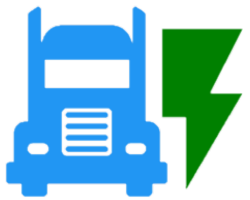 Schnellbetankung — Hochleistungsverdichter, füllt schnell.
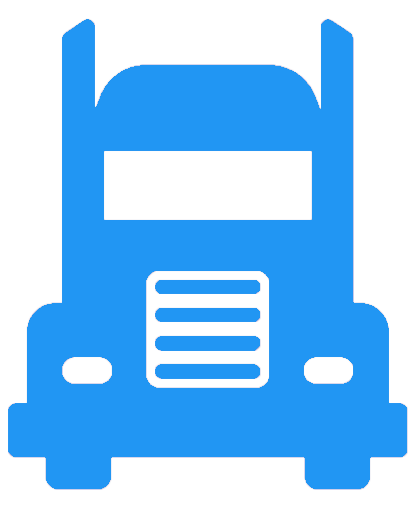 Für Schwerlast — Zufahrt und Höhe für Lkw/Bus.
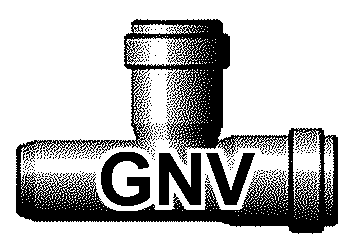 CNG Pipe — Betankung direkt aus der Leitung.
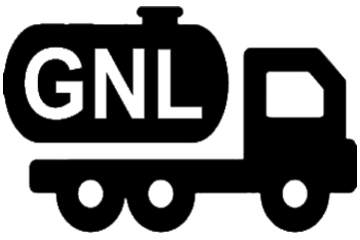 LNG — Flüssigerdgas, für schwere Flotten.
 Kredit / Debit — akzeptierte Zahlungsarten.
Die Farbe / Deckkraft des Preises zeigt, wie frisch er ist: je aktueller die letzte Aktualisierung, desto auffälliger. Tankstellen ohne Aktivität über lange Zeit verlieren die Hervorhebung (siehe FAQ „meine Tankstelle ist verschwunden“).
🏆 Empfohlene Tankstellen
Die App zeigt die besten Optionen dort, wo Sie sind — und erklärt warum.
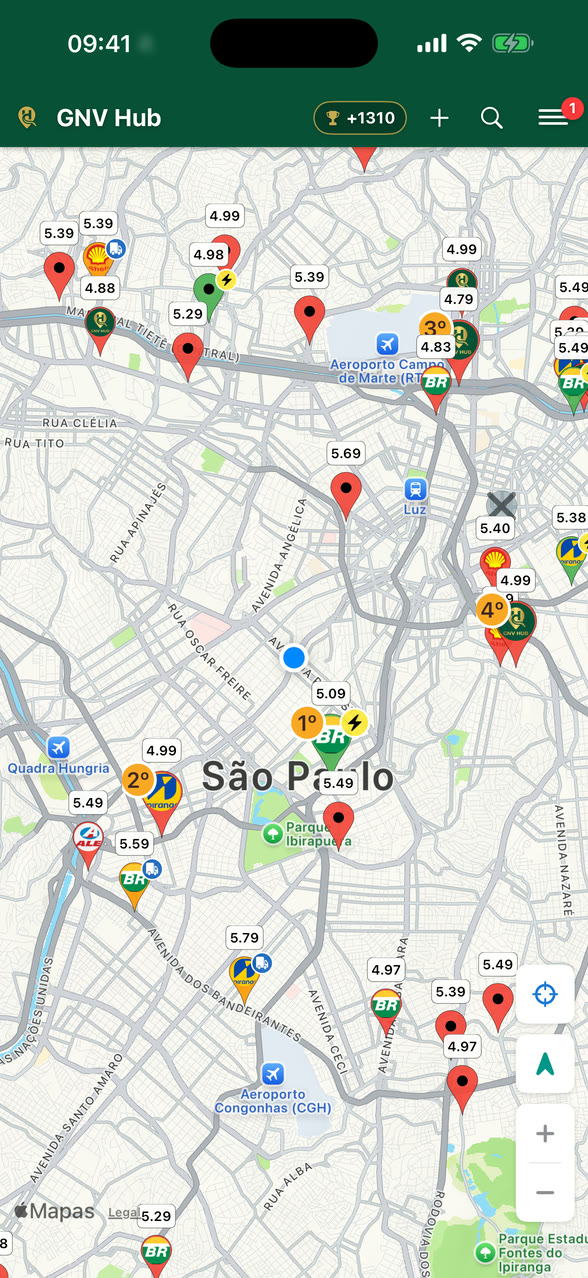
Dutzende Pins auf der Karte beantworten nicht die entscheidende Frage: Wo lohnt sich das Tanken jetzt? Die App rechnet das für Sie und markiert die besten Tankstellen mit einem größeren Pin und einem nummerierten Abzeichen — 1., 2., 3. Tippen Sie auf den Pin, und die untere Leiste erklärt in einer Zeile, warum diese Station hervorgehoben wurde.
Was in die Berechnung einfließt
- Der Preis — und wie aktuell er ist. Ein günstiger Preis von vor drei Monaten hilft niemandem.
- Das Vertrauen der Tankstelle — wie stark die Community bestätigt, dass der Ort hält, was er versprich.
- Die Entfernung — nicht als Luftlinie auf der Karte, sondern was sie Sie wirklich kostet.
Sie wählen die Priorität
Unter Einstellungen → Beste Tankstellen in Ihrer Nähe sagen Sie, was Ihnen heute am wichtigsten ist — die Hervorhebung passt sich sofort an:
- ⚖️ Ausgewogen — wägt alles ab: Preis, Aktualität, Vertrauen und Entfernung.
- 💰 Am günstigsten — die niedrigsten Gesamtkosten, inklusive Kraftstoff für die Fahrt.
- 🛡️ Am vertrauenswürdigsten — die Tankstellen, die die Community am meisten bestätigt, auch wenn sie etwas teurer sind.
- 📍 Am nächsten — wenn Sie in Eile sind oder der Tank fast leer ist.
Und wenn Sie die Karte ganz ohne Hervorhebungen möchten, schaltet ein Schalter die Funktion auf diesem Gerät ab.
Was nie hervorgehoben wird
Empfehlen heißt, Menschen dorthin zu schicken — deshalb ist die App absichtlich zurückhaltend. Ausgeschlossen sind:
- Eine Tankstelle mit altem Preis — die App empfiehlt lieber nichts als etwas auf Basis veralteter Angaben.
- Eine Tankstelle, die als ohne CNG gemeldet ist oder zu dieser Zeit geschlossen hat.
- Eine Tankstelle, die die Community noch nicht bestätigt hat — auch neue Einträge in Prüfung.
🔍 Eine Tankstelle finden
Drei Wege, um dorthin zu kommen, wo du willst.
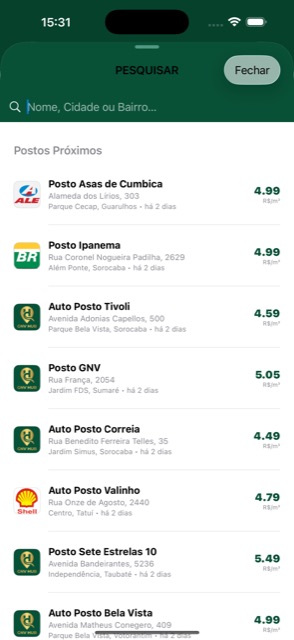
- Tankstellen in der Nähe — die Liste öffnet sich bereits nach deinem Standort sortiert, mit Preis und wie lange die Aktualisierung her ist.
- Suche — gib Name, Stadt oder Stadtteil ein, um direkt zur Tankstelle zu springen.
- Favoriten — markiere die, die du am meisten nutzt, und finde sie mit einem Tipp.
Das Symbol 🔍 in der oberen Leiste der Karte.
📍 Der Tankstellen-Bildschirm
Was jeder Knopf tut — und wo er ist.
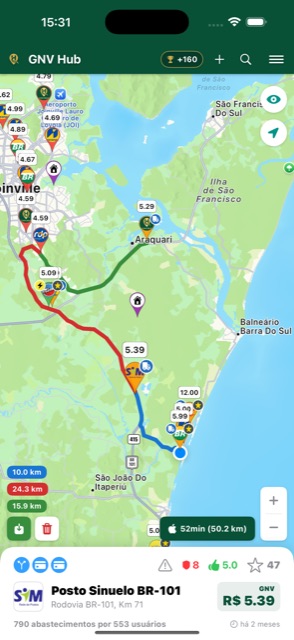
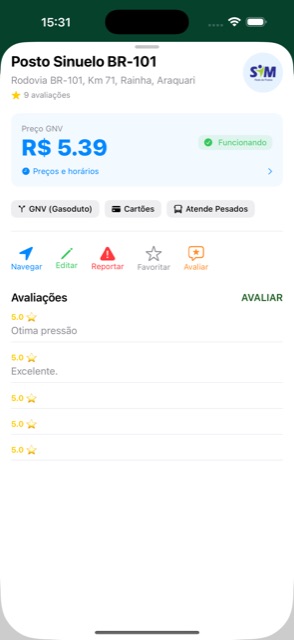
Beim Tippen auf einen Pin erscheint unten auf der Karte das Panel der Tankstelle. Tippe auf den Preis, um ihn zu aktualisieren, und auf den Namen, um den Tankstellen-Bildschirm zu öffnen. Für mehr Karte wische das Panel nach unten: Es zeigt dann nur noch Logo, Namen und Preis. Wische nach oben oder tippe darauf, und das Panel kommt zurück.
Der Tankstellen-Bildschirm zeigt den CNG-Preis, den Status In Betrieb, Preise und Zeiten und die Merkmale der Tankstelle (CNG-Art, Karten, Schwerlast). Direkt darunter die Aktionsleiste:
- 🧭 Navigieren — öffnet die Route in deiner Navi-App (Waze/Google Maps, je nach Vorliebe).
- ✏️ Bearbeiten — Daten korrigieren und Preis sowie Öffnungszeiten aktualisieren.
- ⚠️ Melden — mitteilen, dass sie geschlossen hat (vorübergehend oder endgültig).
- ⭐ Favorit — die Tankstelle speichern.
- 💬 Bewerten — Note geben und kommentieren.
Tippe auf einen beliebigen Pin auf der Karte oder ein Suchergebnis.
🛡️ Das Vertrauen einer Tankstelle
Eine Zahl von 0 bis 100, die zusammenfasst, was die Community über diesen Ort weiß.
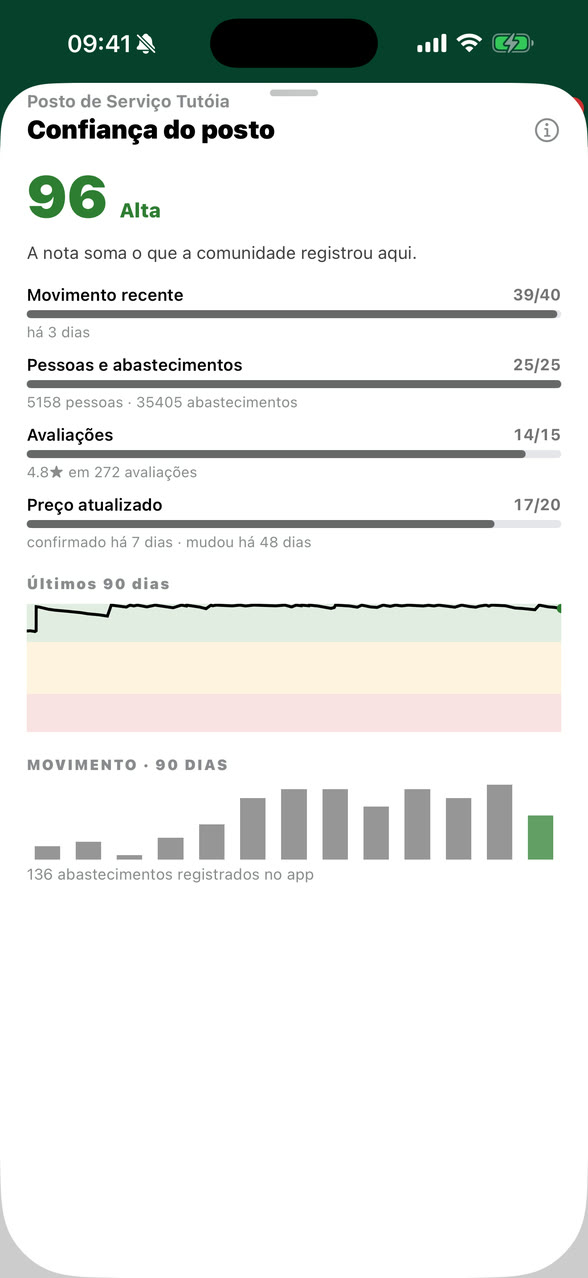
Neben dem Preis zeigt die Stationsleiste ein Schild mit einer Zahl. Es beantwortet eine einfache Frage: Wie sehr kann ich dieser Angabe vertrauen? Tippen Sie auf das Schild, und die App zeigt die ganze Rechnung — jeden Anteil mit dem Fakt dahinter.
Woher die Zahl kommt
- Wie viele verschiedene Menschen dort getankt und es in der App erfasst haben. Viele Bestätigungen wiegen mehr als eine Person, die darauf beharrt.
- Aktuelle Bewegung — wenn die Tankstelle weiter Fahrer empfängt, ist sie am Leben.
- Aktueller Preis — wie oft der Wert von jemandem bestätigt wird, der dort war.
- Die Bewertungen derer, die dort getankt haben — mit Sternen und Kommentaren.
- Schließungs-Historie — wurde die Tankstelle von der Community schon geschlossen, wirkt das negativ. Aber nicht für immer: Das Gewicht nimmt mit der Zeit ab, und eine Station, die wieder gut läuft, holt ihre Bewertung zurück.
Das Blatt zeigt außerdem den Verlauf der Bewertung und die Tankvorgänge pro Woche, damit Sie den Trend sehen und nicht nur eine nackte Zahl. Und genau diese Bewertung hilft, die empfohlenen Tankstellen zu bestimmen.
🛣️ Routen und Stopps
Zeichne die Route, fahre unterwegs an weiteren Tankstellen vorbei und lass dir von der App vorschlagen, wo du auf langen Fahrten tankst.
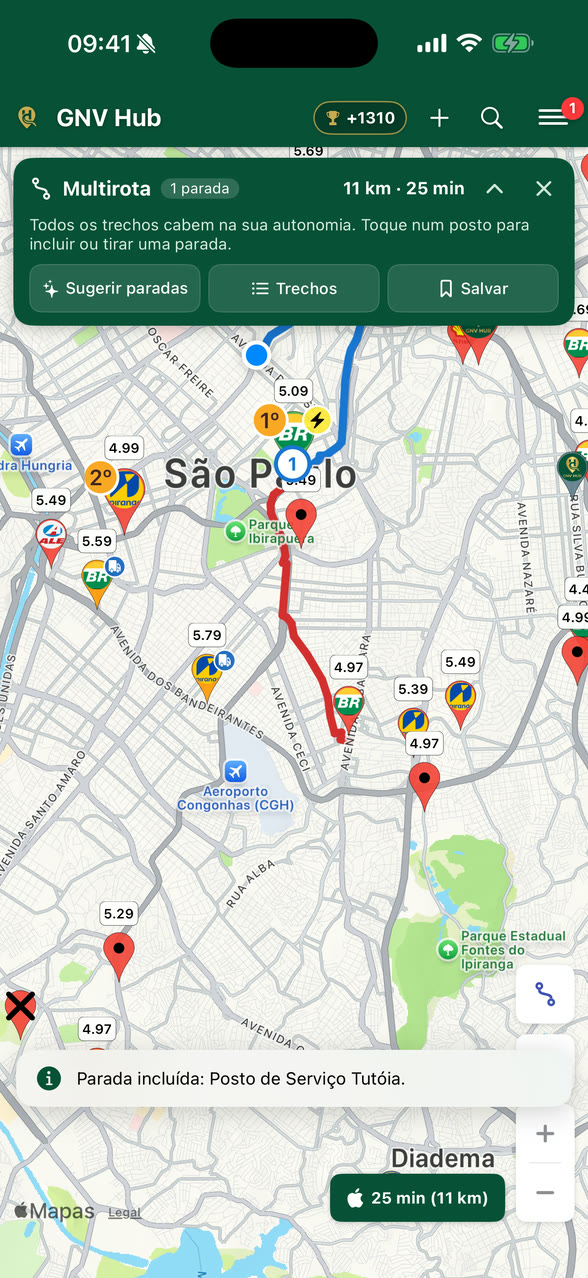
Ein Tipp auf eine Tankstelle zeichnet die Route dorthin. Führt die Fahrt an weiteren Tankstellen vorbei, wird daraus eine Fahrt mit mehreren Stopps: Die App ordnet die Stopps entlang der Strecke, prüft jeden Abschnitt mit der Reichweite deines Autos und warnt vor allem, was stören könnte — alles in einer Leiste oben auf der Karte.
🧭 Schritt für Schritt
- Route zeichnen: Tippe auf eine Tankstelle. Die App zeichnet die Route dorthin und öffnet das Panel der Tankstelle.
- Stopp hinzufügen: Tippe bei angezeigter Route auf eine andere Tankstelle. Das Panel zeigt zwei Buttons: „+ Stopp“ fährt auf dem Weg zum Ziel an dieser Tankstelle vorbei, und „Hierhin“ ändert das Ziel.
- Abkürzung: Halte den Pin einer Tankstelle gedrückt, um sie direkt als Stopp aufzunehmen. Ohne Route auf dem Bildschirm startet langes Drücken auf eine Tankstelle — oder auf einen beliebigen Punkt der Karte — eine Fahrt mit mehreren Stopps bis dorthin.
- Bis zu 8 Stopps: Jeder bekommt eine Nummer auf der Karte, in der Reihenfolge entlang der Strecke.
- Navigieren: Tippe unten auf den Navigationsbutton, der Zeit und Strecke der Fahrt anzeigt.
📌 Die Leiste oben
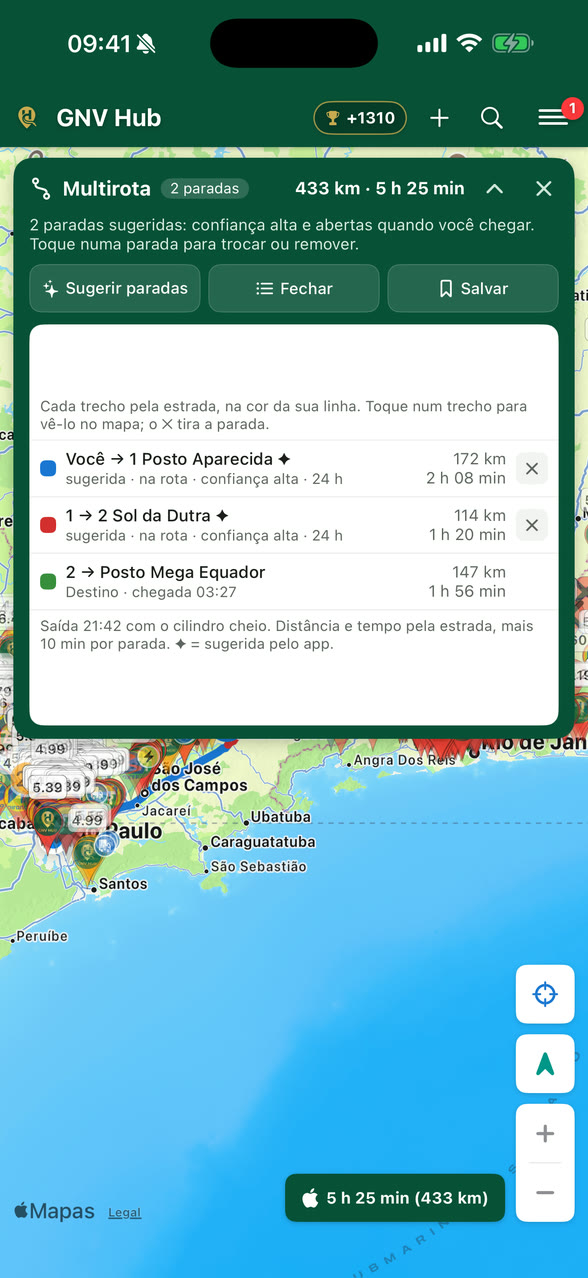
Während einer Fahrt mit mehreren Stopps fasst eine Leiste oben auf der Karte die Fahrt zusammen: Mehrere Stopps, die Zahl der Stopps und die Gesamtstrecke auf der Straße (Distanz und Zeit). Die mittlere Zeile nennt den nächsten Schritt oder zeigt eine Warnung. Darunter gibt es drei Buttons:
- „Stopps vorschlagen“ — die App wählt, wo du tankst.
- „Abschnitte“ — die Fahrt Stück für Stück.
- „Speichern“ — speichert die Route unter einem Namen.
Das ✕ der Leiste beendet die Fahrt mit mehreren Stopps und kehrt zur einfachen Route zum selben Ziel zurück. Das ^ verkleinert die Leiste auf eine Zeile, damit die Karte frei bleibt; die Leiste nach oben zu wischen bewirkt dasselbe. Tippe auf diese Zeile oder wische sie nach unten, um sie wieder zu öffnen. Bei einer einfachen Route löscht ein Tipp auf eine leere Stelle der Karte die Route.
👆 Tankstelle antippen bei mehreren Stopps
Bei einer Fahrt mit mehreren Stopps ändert ein Tipp auf eine Tankstelle die Fahrt nicht: Sie erscheint in der Leiste selbst, mit Preis, Vertrauen und den Warnungen für diese Fahrt — und, wenn schon ein Stopp in der Nähe liegt, wie weit er entfernt ist. Dort wählst du „+ Stopp“ (oder „+ Stopp trotzdem“, wenn es eine Warnung gibt), „Stopp entfernen“, wenn sie schon ein Stopp ist, oder „Details“, das die vollständige Ansicht der Tankstelle öffnet.
✨ „Stopps vorschlagen“: Die App wählt, wo du tankst
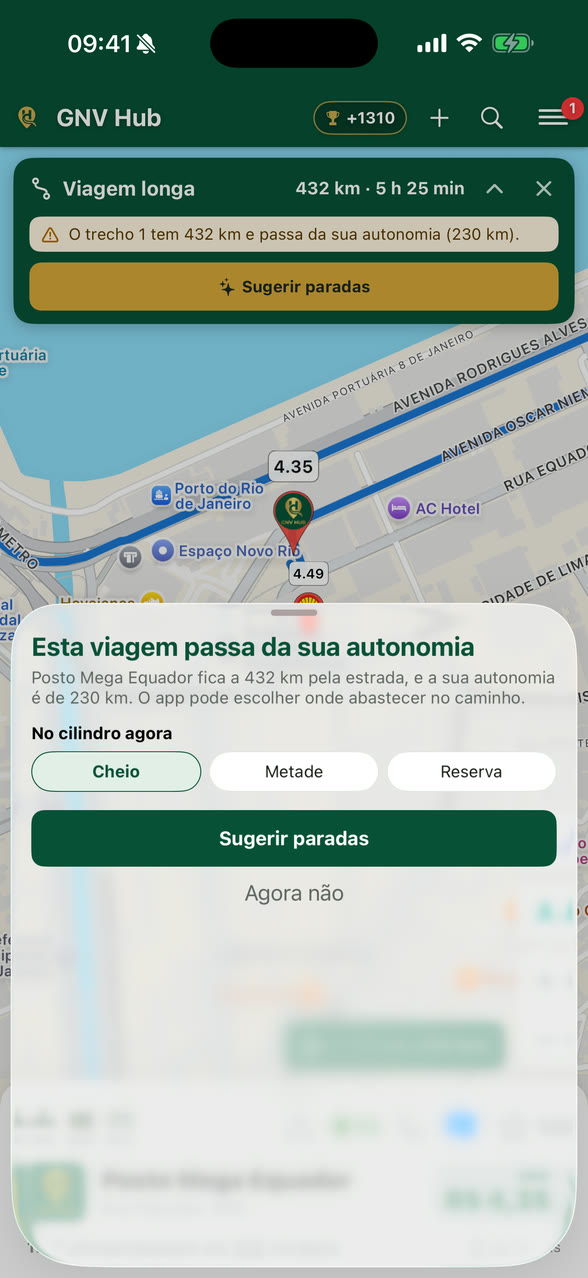
Tippe auf „Stopps vorschlagen“, prüfe die Erdgas-Reichweite des Autos — wie viele km es mit vollem Tank fährt — und gib an, wie voll der Tank jetzt ist: Voll, Halb oder Reserve. Die App wählt Tankstellen nahe der Strecke, bevor das Gas knapp wird, und bevorzugt hohes Vertrauen, aktuelle Preise und Tankstellen, die bei deiner Ankunft geöffnet sind.
- Die Stopps, die du gewählt hast und die passen, bleiben; die App fügt nur die fehlenden hinzu, markiert mit ✦. Es sind normale Stopps: Ändere oder entferne sie, wann du willst.
- Eine Tankstelle auf der Route hat Vorrang. Eine Tankstelle abseits der Route oder auf der anderen Straßenseite kommt nur dazu, wenn es auf der Route keine Option gibt — und sie zeigt den Umweg.
- Passt die ganze Fahrt in deine Reichweite, sagt dir die App, dass kein Stopp nötig ist.
- Ein Ziel jenseits deiner Reichweite gesucht? Die App fragt von selbst: „Diese Fahrt übersteigt deine Reichweite“. Wähle den Tankstand und tippe auf „Stopps vorschlagen“ — oder auf „Nicht jetzt“, dann warnt die Leiste Lange Fahrt weiter.
⚠️ Die Warnungen
Die App prüft jeden Abschnitt und jeden Stopp selbst und warnt in der Leiste und in der Liste der Abschnitte, immer mit der Zahl, die es begründet:
- Außer Reichweite — der Abschnitt übersteigt deine Reichweite. Er wird ab dem Punkt, an dem das Gas ausginge, gestrichelt auf der Karte gezeigt, und „Stopps vorschlagen“ wird hervorgehoben.
- Bei Ankunft geschlossen — die Tankstelle ist zur erwarteten Ankunftszeit geschlossen (z. B. „schließt um 22:00, du kommst um 22:40 an“).
- Auf der anderen Straßenseite — auf einer Straße mit getrennten Fahrbahnen kann Wenden nötig sein; die Warnung zeigt den Umweg.
- Alter Preis — der Preis wurde vor vielen Tagen gemeldet; prüfe ihn vor Ort.
- Offene Meldung — jemand hat gemeldet, dass die Tankstelle kein Erdgas hat.
Außerdem können geringes Vertrauen, eine neue Tankstelle, die die Community noch nicht bestätigt hat, und abseits der Route mit dem Umweg in Minuten erscheinen. Eine Warnung entfernt den Stopp nicht: Du entscheidest.
📋 Abschnitte: die Fahrt Stück für Stück
Tippe auf „Abschnitte“, um die Liste in der Leiste zu öffnen. Jeder Abschnitt hat die Farbe seiner Linie auf der Karte, führt von einem Stopp zum nächsten und zeigt Distanz und Zeit auf der Straße, nie Luftlinie. Darunter steht, was an der Tankstelle zählt (z. B. „auf der Route · hohes Vertrauen · 24 h“), und das ✕ entfernt den Stopp. Die Fußzeile zeigt die Annahmen: Abfahrtszeit, Tankstand und die pro Stopp addierte Zeit.
- Tippe auf einen Abschnitt: Die Leiste schrumpft auf eine Zeile, und die Karte zeigt nur diesen Abschnitt.
- In dieser Zeile wechseln die Pfeile ‹ › zum vorherigen oder nächsten Abschnitt, und die Karte folgt.
- Tippe auf die Zeile oder wische sie nach unten, um die ganze Leiste wieder zu öffnen (unter Android macht die Zurück-Taste dasselbe).
🎯 Die ganze Fahrt und dein Standort
Über dem Zoom gibt es nur einen Knopf, und er zeigt immer den nächsten Schritt. Mit einer Route auf dem Bildschirm zeigt er die ganze Fahrt, auch nachdem du einen Abschnitt angesehen hast. Ist die Fahrt im Bild, wird er zum Fadenkreuz: Mein Standort zentriert die Karte auf dich. Bewegst du die Karte, bietet er wieder die Fahrt an. Zum Ziel kommst du über die Liste „Abschnitte“ oder die Pfeile der Zeile.
💾 Speichern und wieder öffnen
Tippe auf „Speichern“ und gib der Route einen Namen. Sie landet im Menü — Meine Fahrten unter Android, Meine gespeicherten Routen auf dem iPhone — und beim Öffnen beginnt die Fahrt dort, wo du gerade bist, mit denselben Stopps. Gespeicherte Routen bleiben nur auf dem Handy.
🚗 Stopp für Stopp navigieren
Der Navigationsbutton öffnet die Fahrt in deiner bevorzugten Navi-App, die du in den Einstellungen wählst. Google Maps folgt allen Stopps auf einmal. Mit Waze (oder Apple Maps auf dem iPhone) fragt die App: „Google Maps verwenden“ für die ganze Fahrt, falls installiert, oder „Stopp für Stopp fahren“.
Stopp für Stopp zeigt die Leiste „Stopp 1 von 2 · Name der Tankstelle“, die restliche Strecke und was danach kommt, und deine Navi-App führt dich zum ersten Stopp. Wenn du ihn verlässt, tippe auf „Nächster Stopp“; beim letzten auf „Fertig“. Das ✕ beendet Stopp für Stopp.
⛽ Automatisches Tanken und Berechtigungen
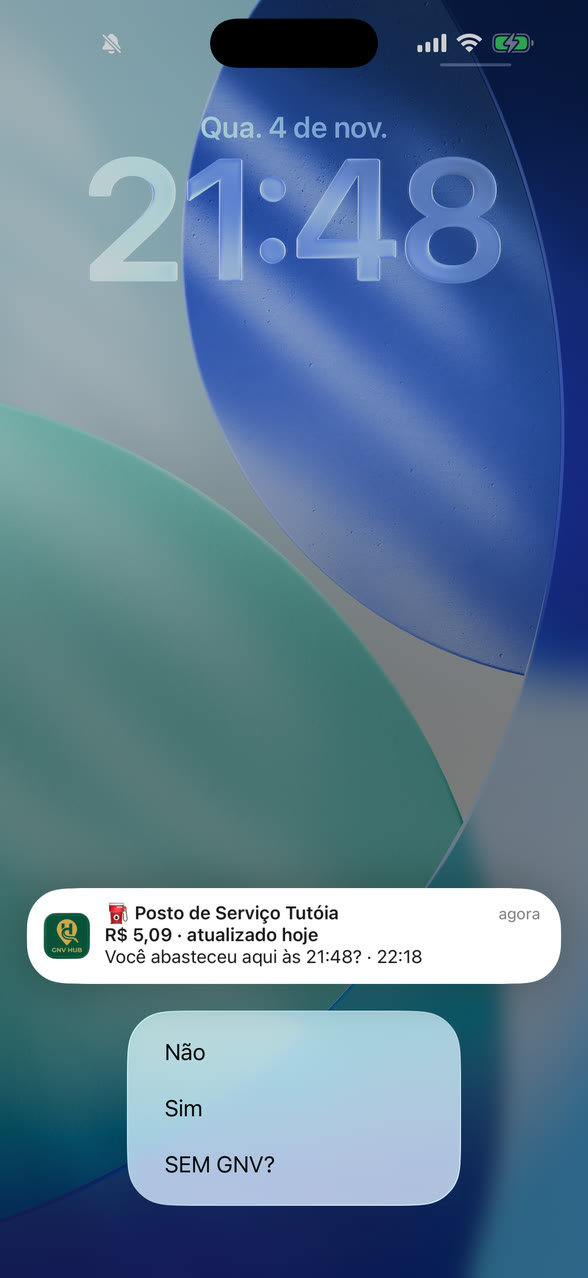
Wenn du an einer CNG-Tankstelle hältst, merkt die App das von selbst und fragt, ob du getankt hast, auch bei ausgeschaltetem Bildschirm.
🧭 So funktioniert es
- Du kommst an der Tankstelle an. Die App merkt die Ankunft von selbst. Du musst nichts öffnen.
- Du bleibst 7 Minuten. Diese Zeit unterscheidet das Tanken vom bloßen Vorbeifahren. Früher weggefahren? Dann wird nur ein Besuch an der Tankstelle erfasst.
- Die App fragt: Eine Mitteilung zeigt „Haben Sie hier um 14:51 getankt?“. Antworte direkt dort, ohne die App zu öffnen: Ja oder Nein. Kein Gas da? KEIN Erdgas/CNG? öffnet die Meldung.
- Fertig. Das Tanken landet im Fahrtenbuch, bringt XP und bestätigt den Preis der Tankstelle für die Community.
Bei einer Tankstelle mit offener Meldung oder noch ohne Bestätigung lautet die Frage „Gibt es hier gerade Erdgas/CNG?“, und deine Antwort zählt als Stimme der Community.
Benutze das Handy nicht beim Tanken: Du hast 30 Minuten für die Antwort. Ohne Antwort, oder wenn du die Mitteilung wegwischst, wird das Tanken von selbst gespeichert, aber ohne XP und ohne den Preis zu bestätigen.
Jede Tankstelle nimmt alle 6 Stunden ein Tanken an, und zwischen Tankvorgängen an verschiedenen Tankstellen gilt ein Mindestabstand. Davor sagt die Mitteilung, ab wann der nächste zählt.
🔐 Die Berechtigungen
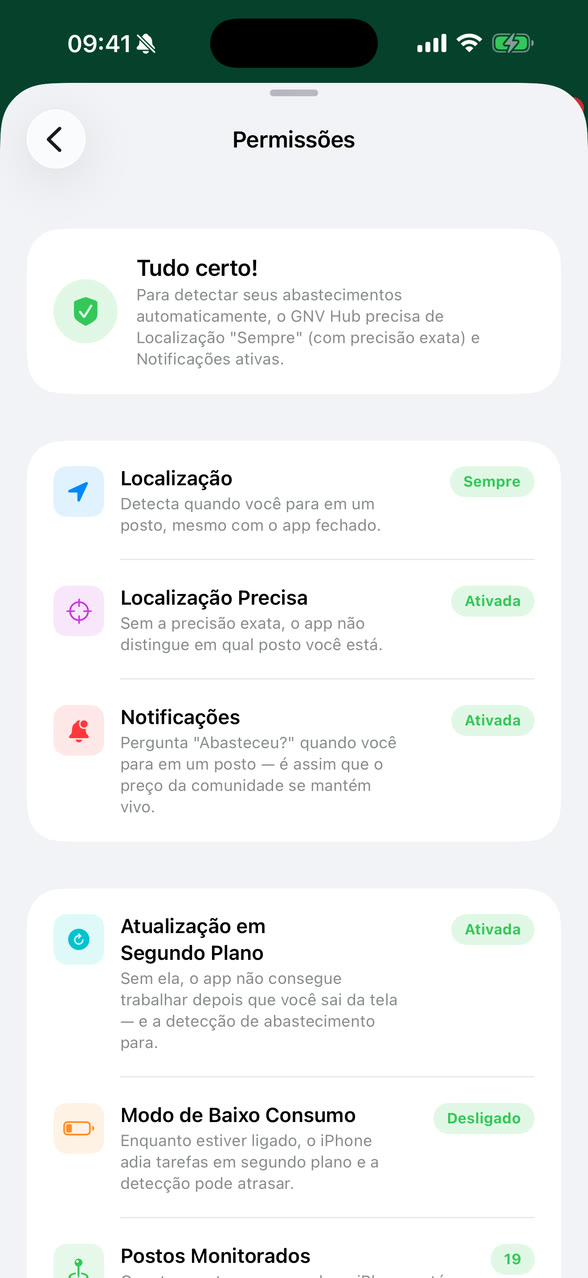
Prüfe alles im Menü unter Berechtigungen. Ist die Erkennung bereit, zeigt der Bildschirm „Alles bereit!“. Es sind drei Punkte:
- Standort auf „Immer“ — erkennt, wenn du an einer Tankstelle hältst, auch bei geschlossener App. Auf „Beim Verwenden“ wird nichts von selbst erfasst.
- Genauer Standort — ohne die genaue Position erkennt die App nicht, an welcher Tankstelle du bist.
- Mitteilungen — darüber fragt die App. Ausgeschaltet wird das Tanken von selbst gespeichert, ohne XP und ohne den Preis zu bestätigen.
Auf dem iPhone zeigt der Bildschirm außerdem die Hintergrundaktualisierung, ohne die die Erkennung stoppt, und den Energiesparmodus, der sie verzögern kann, solange er an ist.
🤔 Die Frage kam nicht?
- Öffne Berechtigungen und prüfe, ob alles stimmt. Das ist die häufigste Ursache.
- Du bist vor den 7 Minuten weggefahren: Dann bleibt nur der Besuch.
- Du hast dort gerade erst getankt: Das nächste zählt erst nach dem Abstand.
- Die Tankstelle muss auf der Karte sein. Falls nicht, trage sie ein.
🤝 Wie du mitmachst (Öffentliches Vertrauen)
Die App wird von der Community gemacht. Jeder Beitrag hilft einem anderen Fahrer — und bringt Punkte.
- Preis bestätigen / aktualisieren — hält den Wert für alle frisch.
- Tankstelle bewerten — Note und Kommentar zu Druck, Service, Warteschlange.
- Neue Tankstelle eintragen — eine, die noch nicht auf der Karte ist.
- Melden — Tankstelle geschlossen (vorübergehend oder endgültig) oder wiedereröffnet.
📍 Die Anwesenheitsregel — die zwei Türen
Damit es Punkte gibt und öffentliches Vertrauen trägt, verlangen manche Aktionen, dass du wirklich an der Tankstelle warst. Aber du musst nicht gerade jetzt dort sein: es reicht, eine der beiden Türen zu öffnen.
(im Radius)
(im Zeitfenster)
Tür 2 kennen die meisten nicht — und sie ist die nützlichste. Die App erfasst deinen Besuch von allein, wenn du ankommst, bleibst oder eine Tankstelle verlässt, und auch wenn du daran vorbeifährst. Danach hast du das ganze Zeitfenster, um den Preis in Ruhe zu aktualisieren, zu Hause oder bei der Arbeit: ich habe das Schild im Vorbeifahren gesehen, jetzt trage ich es ein.
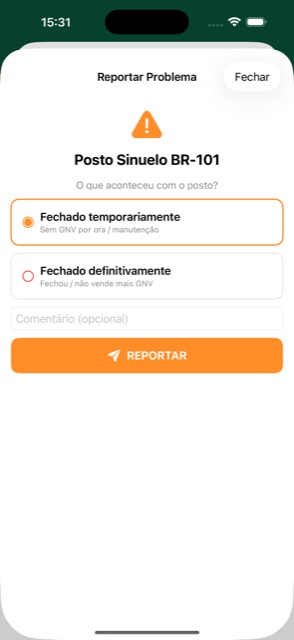
Preis: Tippe auf den Preis der Tankstelle. Meldung: Tankstelle → ⚠️ Melden. Neue Tankstelle: Knopf ➕ in der Kartenleiste.
Eine neue Tankstelle kommt nach 4 Freigaben der Community auf die Karte — kollektive Kuratierung gegen Duplikate und Scherze.
🔄 Geschlossen, wiedereröffnet und das rote X
Tankstellen öffnen, schließen und kommen zurück. Auf der Karte entscheidet das die Community — und du gehörst dazu.
Wenn du an einer Tankstelle ankommst und es kein CNG gibt, ist diese Information Gold wert für den, der nach dir kommt. Deshalb lässt dich die App melden — und deshalb schließt die Meldung die Tankstelle nicht von allein: sie eröffnet eine Abstimmung.
🚦 Die zwei Arten der Schließung
🗳️ Was nach deiner Meldung passiert
- Eine Kampagne beginnt. Die Tankstelle zeigt die Meldung allen, die ankommen, samt den Kommentaren derer, die abgestimmt haben.
- Andere Fahrer stimmen ab. Wer an der Tankstelle ist, kann zustimmen („es gibt wirklich keins“) oder widersprechen („läuft ganz normal“).
- Die Community entscheidet. Ist der Konsens erreicht, schließt die Kampagne und die Tankstelle wechselt den Zustand — oder kehrt zur Normalität zurück, wenn die Mehrheit widersprochen hat.
- XP wird beim Ausgang ausgezahlt. Wer mit der Gewinnerseite gestimmt hat, bekommt die Punkte, wenn die Kampagne schließt, nicht im Moment der Stimme. Deshalb zeigt das Logbuch den Eintrag als „in Abstimmung“, bevor er zu Punkten wird.
💚 „Läuft wieder“ — die Tankstelle zurückholen
Eine als kein CNG markierte Tankstelle bleibt nicht in diesem Zustand hängen. Wenn sie wieder läuft, gibt es zwei Wege — und beide hängen an Leuten, die dort waren:
- Der Knopf „Läuft wieder“ — auf dem Bildschirm der geschlossenen Tankstelle bestätigt jemand vor Ort, dass er normal getankt hat.
- Durch Tanken — ein bestätigter Tankvorgang an einer als geschlossen markierten Tankstelle zählt bereits als Stimme, dass sie offen ist. Du musst nichts tun, was du nicht ohnehin tun würdest.
⬆️ Zur endgültigen Schließung eskalieren
Wenn eine Tankstelle länger als kein CNG markiert ist und du vor Ort festgestellt hast, dass sie für immer dicht ist, kannst du die Meldung unter „Mehr Optionen“ auf dem Tankstellen-Bildschirm eskalieren. Es ist die ernsteste Aktion der App: sie beendet die laufende Abstimmung und eröffnet eine neue zur endgültigen Schließung. Deshalb verlangt sie auch, dass du an der Tankstelle bist.
🏆 Punkte & Level
Jeder Beitrag wird zu XP. Sammle Punkte, steige im Level und hol dir Abzeichen.
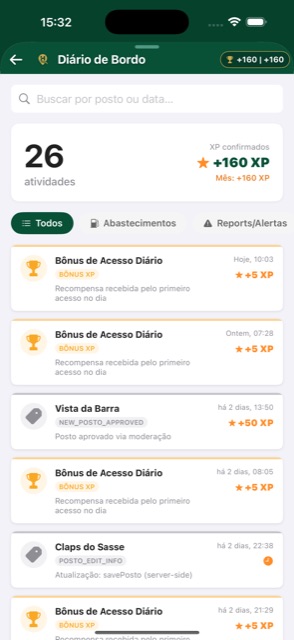
Verfolge alles im Logbuch: jede Aktion erscheint mit dem XP, das sie gebracht hat, plus die bestätigte Summe des Monats.
Um einen Preis zu aktualisieren, tippe im Panel der Tankstelle darauf: Der Bildschirm Preis der Tankstelle öffnet sich.
Was jede Aktion wert ist
| Aktion | XP |
|---|---|
| Tankvorgang über die App-Benachrichtigung bestätigen | +10 |
| Preis beim Bestätigen des Tankvorgangs aktualisieren | +15 |
| Preis über die Stationsseite aktualisieren — an der Tankstelle | +15 |
| Preis über die Stationsseite aktualisieren — bis 1000 m | +10 |
| Preis über die Stationsseite aktualisieren — weiter entfernt (Sie waren kürzlich dort vorbei) | +5 |
| Neue Tankstelle eintragen (freigegeben) | +50 |
| Eine Tankstelle bewerten | +5 |
| Geschlossene Tankstelle melden (bestätigt) | +30 |
| Über eine Meldung abstimmen/bestätigen | +10 |
| Täglicher Zugangsbonus | +5 |
Anerkennungs-Abzeichen
🥇 Monatsrangliste & Vorteile
Die aktivsten Fahrer des Monats bekommen echte Vorteile.
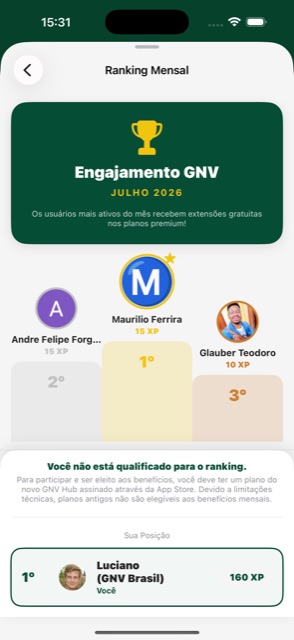
Jeden Monat gibt es eine Engagement-Rangliste pro Land. Wer am meisten beiträgt, kann kostenlose Verlängerungen des Premium-Plans erhalten — unser Dank an alle, die die Karte am Leben halten.
- Deine Position erscheint auf dem Bildschirm Monatsrangliste.
- Es zählt das XP, das im laufenden Monat gesammelt wurde.
- Um um die Prämien mitzuspielen, brauchst du einen aktiven GNV-Hub-Plan (laufendes Store-Abo).
⚖️ Gleichstandsregel
Beenden zwei Fahrer den Monat mit dem gleichen XP, folgt die Reihenfolge einer festen, öffentlichen und überprüfbaren Regel:
- Mehr XP im Monat gewinnt.
- Gleichstand beim XP → es gewinnt, wer diesen Punktestand zuerst erreicht hat (nach Datum/Uhrzeit der letzten Aktion, die im Monat Punkte gebracht hat).
- Exakter Gleichstand (derselbe Moment) → eine interne Kennung sichert eine eindeutige und deterministische Reihenfolge, damit es nie mehrdeutig bleibt.
🌎 Pässe, Länder & Offline
Zugang dort, wo du fährst — mit oder ohne Netz.
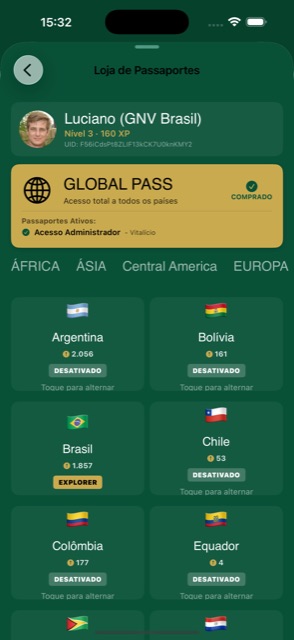
- 🌐 Global Pass — Zugang zu allen Ländern.
- 🧭 Explorer — Zugang zum Land deiner Wahl.
- 📴 Offline-first — die Daten liegen auf dem Gerät; ohne Netz unterwegs funktioniert die Karte weiter.
- Abo verwalten — Kündigen oder Plan wechseln geschieht im Store selbst (App Store / Google Play), ausgehend von Meine Pässe im Menü.
⚖️ Wie die Community entscheidet
„Öffentliches Vertrauen“ in Aktion — fair und transparent.
Entscheidungen über eine Tankstelle (offen? geschlossen? ist der Preis echt?) entstehen aus dem Konsens der Community, nicht von einer einzelnen Person:
- Mehrere Fahrer bestätigen denselben Preis → der Wert gewinnt an Vertrauen.
- Schließungsmeldungen häufen sich → die Tankstelle wird markiert.
- Kommen wieder Tankvorgänge, erwacht eine als geschlossen markierte Tankstelle automatisch wieder.
🛡️ Vertrauen
Neben dem XP (das nur steigt) hat jeder Fahrer ein Vertrauen — wie sehr sich die Community auf deine Angaben verlassen kann. Es startet voll und ist keine Wettbewerbstabelle: fast niemand muss daran denken.
- Es steigt von allein, während du mit Informationen beiträgst, die sich bestätigen.
- Es sinkt, wenn du etwas meldest, das die Community ablehnt — zum Beispiel eine funktionierende Tankstelle als geschlossen zu melden.
- Es erholt sich mit der Zeit und mit korrekten Beiträgen. Es ist nicht endgültig.
👉 Die vollständige Anleitung zum Melden, Abstimmen und Wiedereröffnen steht unter Geschlossen & wiedereröffnet.
👤 Profil, Geräte & Datenschutz
Dein Konto, unter deiner Kontrolle.
- Profil — Name, Avatar, Level und XP.
- Geräte — sieh die mit deinem Konto verbundenen Geräte. Jedes Handy ist an ein Konto gebunden: das verhindert, dass jemand mehrere Konten auf demselben Gerät anlegt, um Punkte aufzublähen. Handy gewechselt? Das neue Gerät übernimmt ganz normal.
- 13 Sprachen — die App passt sich automatisch der Sprache deines Telefons an.
- Konto löschen — jederzeit in der App verfügbar.
Siehe auch die Nutzungsbedingungen und die Datenschutzerklärung (in mehreren Sprachen verfügbar).
❓ Häufige Fragen
Die Fragen, die am häufigsten kommen — direkt beantwortet.
Ich habe den Preis aktualisiert und kein XP bekommen. Warum?
Meine Lieblingstankstelle ist von der Karte verschwunden (oder zeigt „kein Preis“).
Ich habe Waze eingestellt, aber es öffnet Google Maps (oder umgekehrt).
„Du bist nicht an der Tankstelle“ erschien und der Knopf war gesperrt.
Ich habe eine Tankstelle ohne CNG gemeldet, aber sie ist noch auf der Karte. Ist das falsch?
Ich habe in einer Kampagne abgestimmt und sofort kein XP bekommen.
Die Tankstelle läuft wieder. Wie bekomme ich das rote X weg?
Ich habe eine Tankstelle eingetragen und sie erscheint grau, ohne Preis.
Eine frisch eingetragene Tankstelle startet als „in Prüfung“ — grauer Pin — bis sie 4 Bestätigungen der Community erhält. Das ist die kollektive Kuratierung gegen Duplikate und falsche Einträge. Tippe auf die Tankstelle, um Daten und Preis zu sehen; sobald sie freigegeben ist, wird der Pin normal.Muss die App offen bleiben, damit sie erkennt, dass ich getankt habe?
Wie spiele ich um die Vorteile der Monatsrangliste mit?
Ich komme nicht an die Tankstellen meines Landes.
Muss ich für CNG Hub bezahlen?
📲 App herunterladen
Verfügbar für Android und iPhone, in 13 Sprachen.
Fragen? suporte@itapox.com