
🚀 Vue d'ensemble
Ce qu'est GNV Hub, et comment démarrer en 3 étapes.
GNV Hub est l'application mondiale pour ceux qui roulent au Gaz Naturel pour Véhicules (GNV). Elle réunit sur une seule carte les stations GNV avec des prix signalés et confirmés par la communauté des conducteurs — pour savoir où faire le plein moins cher avant de partir.
🗺️ La carte et les épingles
Comment lire la carte d'un coup d'œil.
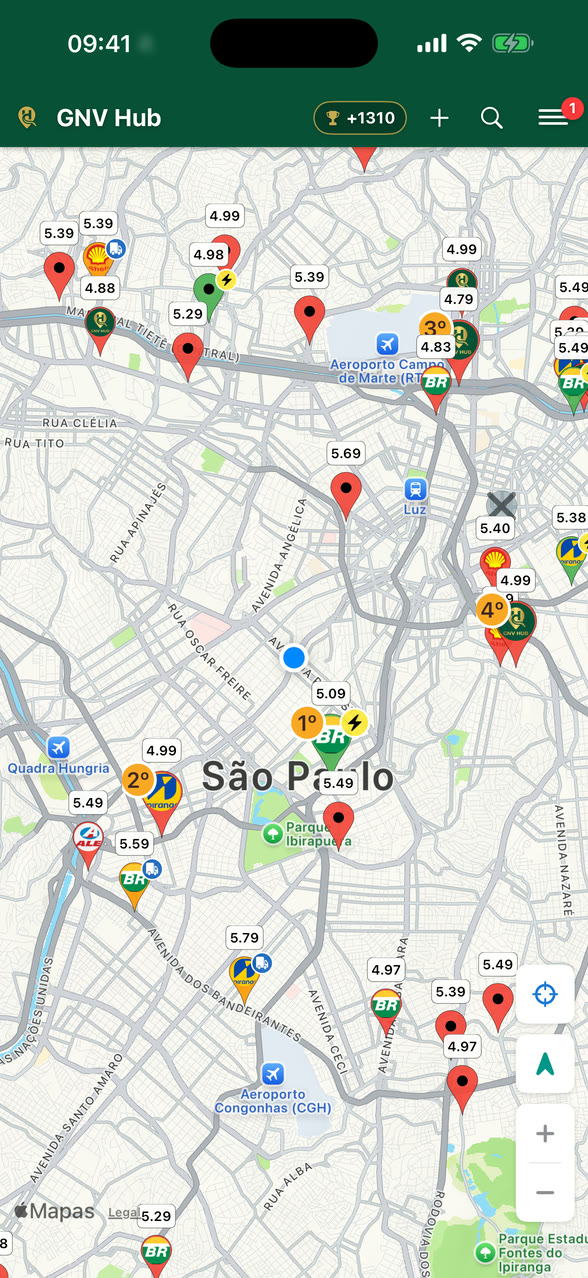
Chaque épingle est une station. Dans le cercle apparaît le logo de l'enseigne, et au-dessus la bulle blanche avec le prix. La couleur du corps et les badges sur l'épaule disent le reste sans rien ouvrir :


🏷️ Étiquettes de la station
Touchez une épingle et la barre du bas montre ce que la station propose :
 Remplissage rapide — compresseur à haut débit, remplit vite.
 Poids lourds — accès et hauteur pour camion/autocar.
 GNV Pipe — ravitaillement par canalisation.
 GNL — gaz naturel liquéfié, pour flotte lourde.
 Crédit / Débit — moyens de paiement acceptés.
La couleur / opacité du prix indique sa fraîcheur : plus la dernière mise à jour est récente, plus il ressort. Les stations sans activité depuis longtemps perdent la mise en avant (voir la FAQ « ma station a disparu »).
🏆 Stations recommandées
L’app indique les meilleures options là où vous êtes — et vous dit pourquoi.
Voir des dizaines de repères sur la carte ne répond pas à la vraie question : où vaut-il la peine de faire le plein maintenant ? L’app fait ce calcul pour vous et marque les meilleures stations d’un repère plus grand avec un badge numéroté — 1er, 2e, 3e. Touchez le repère et la barre du bas explique, en une ligne, ce qui a mis cette station en avant.
Ce qui entre dans le calcul
- Le prix — et sa fraîcheur. Un prix bas d’il y a trois mois n’aide personne.
- La confiance de la station — à quel point la communauté confirme que l’endroit tient ses promesses.
- La distance — pas à vol d’oiseau sur la carte, mais ce qu’elle vous coûte vraiment.
C’est vous qui choisissez la priorité
Dans Réglages → Meilleures stations près de vous, vous dites ce qui compte le plus pour vous aujourd’hui, et la mise en avant change aussitôt :
- ⚖️ Équilibré — pèse tout : prix, fraîcheur, confiance et distance.
- 💰 Le moins cher — le coût total le plus bas, carburant du trajet compris.
- 🛡️ Le plus fiable — les stations que la communauté confirme le plus, même un peu plus chères.
- 📍 Le plus proche — quand vous êtes pressé ou presque à sec.
Et si vous préférez la carte sans aucune mise en avant, un interrupteur désactive la fonction sur cet appareil.
Ce qui n’est jamais mis en avant
Recommander, c’est envoyer des gens là-bas : l’app est donc volontairement prudente. Sont exclues :
- Une station au prix ancien — l’app préfère ne rien recommander plutôt que de recommander sur une information périmée.
- Une station signalée sans GNV ou fermée à cette heure.
- Une station que la communauté n’a pas encore confirmée, y compris les nouvelles fiches en cours d’approbation.
🔍 Trouver une station
Trois chemins pour arriver là où vous voulez.
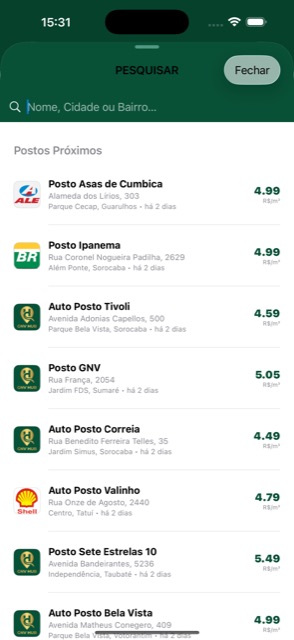
- Stations proches — la liste s'ouvre déjà triée par votre position, avec le prix et depuis combien de temps il a été mis à jour.
- Recherche — tapez nom, ville ou quartier pour aller droit à la station.
- Favoris — marquez celles que vous utilisez le plus et retrouvez-les d'une touche.
Icône 🔍 dans la barre supérieure de la carte.
📍 L'écran de la station
Ce que fait chaque bouton — et où il se trouve.
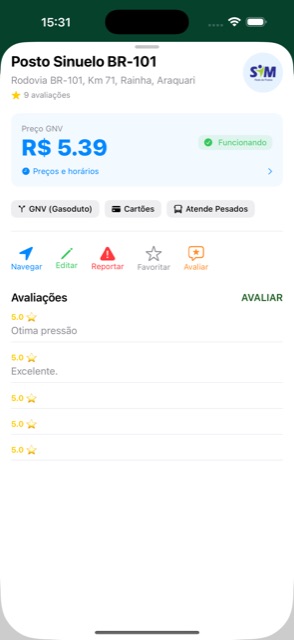
Toucher une épingle fait monter le panneau de la station en bas de la carte. Touchez le prix pour le mettre à jour et le nom pour ouvrir l'écran de la station. Pour voir plus de carte, glissez le panneau vers le bas : il ne garde que le logo, le nom et le prix. Glissez vers le haut, ou touchez-le, et le panneau revient.
L'écran de la station affiche le prix du GNV, le statut En service, Prix et horaires, et les étiquettes de la station (type de GNV, cartes, poids lourds). Juste en dessous, la barre d'actions :
- 🧭 Naviguer — ouvre l'itinéraire dans votre application de navigation (Waze/Google Maps, selon votre préférence).
- ✏️ Modifier — corriger les données et mettre à jour le prix et les horaires.
- ⚠️ Signaler — indiquer qu'elle a fermé (temporairement ou définitivement).
- ⭐ Favori — enregistrer la station.
- 💬 Évaluer — donner une note et commenter.
Touchez n'importe quelle épingle de la carte ou résultat de recherche.
🛡️ La confiance d’une station
Un nombre de 0 à 100 qui résume ce que la communauté sait de cet endroit.
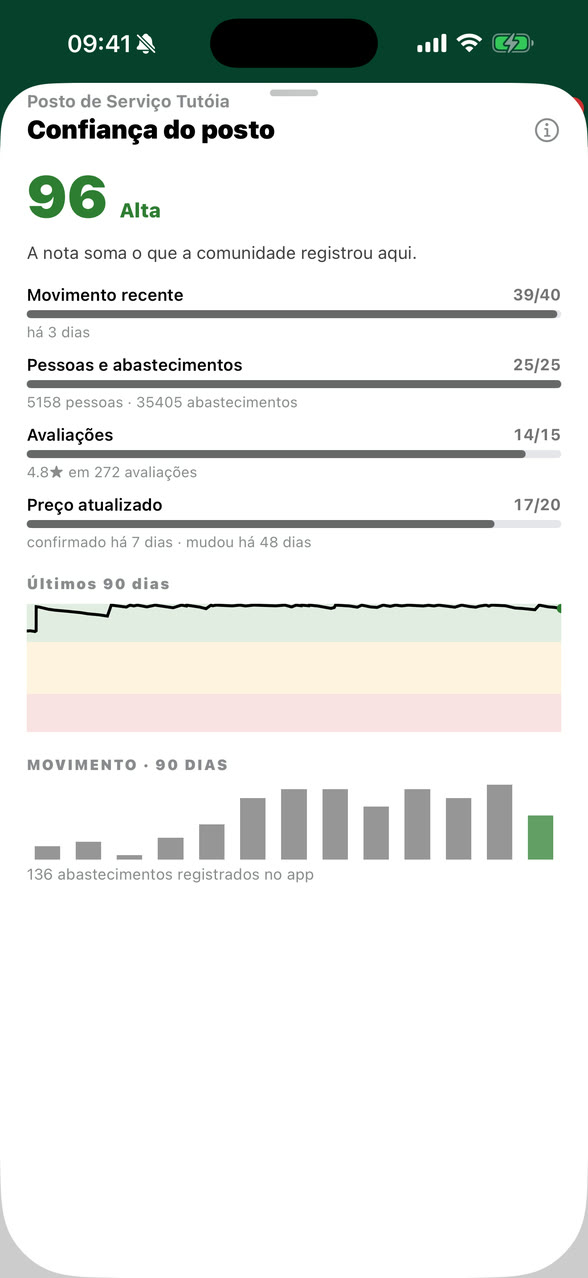
À côté du prix, dans la barre de la station, apparaît un bouclier avec un nombre. Il répond à une question simple : à quel point puis-je faire confiance à cette information ? Touchez le bouclier et l’app ouvre tout le calcul — chaque part, avec le fait qui la justifie.
D’où vient ce nombre
- Combien de personnes différentes y ont fait le plein et l’ont enregistré dans l’app. Beaucoup de gens qui confirment valent plus qu’une seule personne qui insiste.
- Fréquentation récente — si la station continue de recevoir des conducteurs, elle est bien vivante.
- Prix à jour — à quelle fréquence le montant est confirmé par quelqu’un qui y est passé.
- Les avis de ceux qui y ont fait le plein, avec les étoiles et les commentaires.
- Historique de fermeture — si la communauté a déjà fermé la station, cela joue contre elle. Mais pas pour toujours : le poids s’atténue avec le temps, et une station qui fonctionne bien à nouveau retrouve sa note.
La fiche montre aussi l’évolution de la note et les pleins par semaine, pour que vous voyiez la tendance plutôt qu’un simple nombre. Et c’est cette même note qui aide à déterminer les stations recommandées.
🛣️ Itinéraires et arrêts (multi-étapes)
Tracez l'itinéraire, passez par d'autres stations en chemin et laissez l'app suggérer où faire le plein sur les longs trajets.
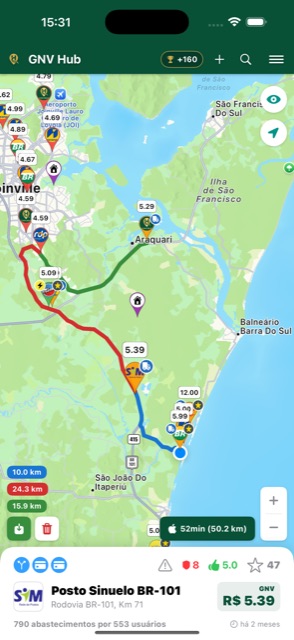
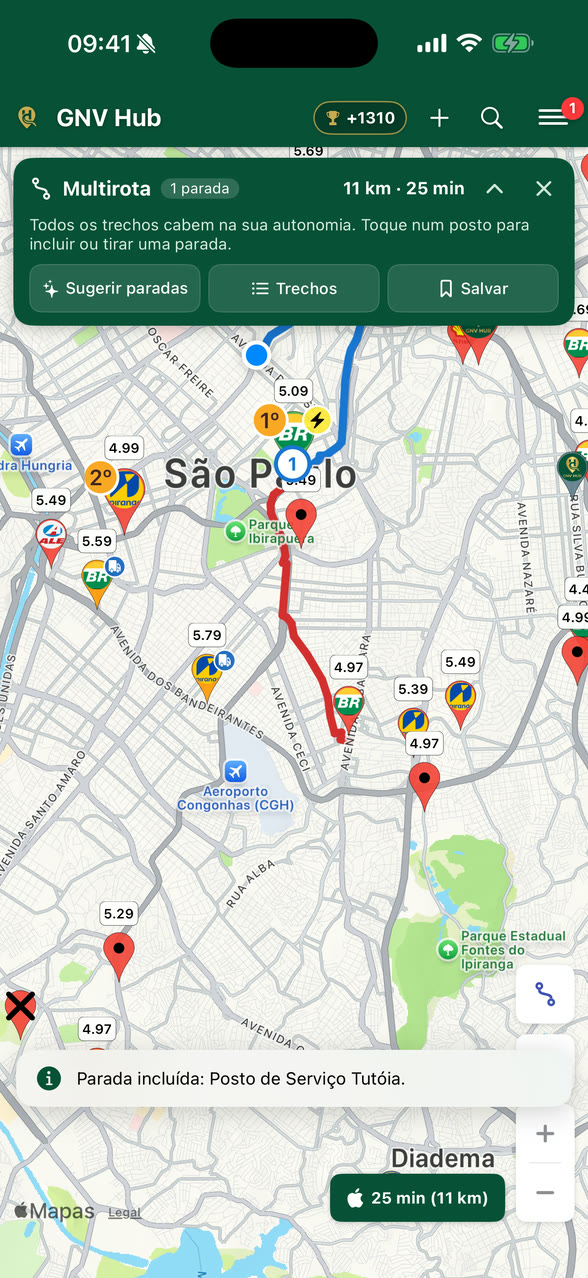
Toucher une station trace l'itinéraire jusqu'à elle. Quand le trajet passe par d'autres stations, il devient un multi-étapes : l'app met les arrêts dans l'ordre du chemin, vérifie chaque tronçon avec l'autonomie de votre voiture et signale ce qui pourrait gêner — le tout dans un bandeau en haut de la carte.
🧭 Pas à pas
- Tracez l'itinéraire : touchez une station. L'app dessine l'itinéraire jusqu'à elle et affiche le panneau de la station.
- Ajoutez un arrêt : avec l'itinéraire à l'écran, touchez une autre station. Le panneau affiche deux boutons : « + Arrêt » passe par cette station en allant vers la destination, et « Aller ici » change la destination.
- Raccourci : faites un appui long sur l'épingle d'une station pour l'ajouter directement comme arrêt. Sans itinéraire à l'écran, un appui long sur une station — ou sur n'importe quel point de la carte — lance un multi-étapes jusque-là.
- Jusqu'à 8 arrêts : chacun reçoit un numéro sur la carte, dans l'ordre où il se présente sur le chemin.
- Naviguez : touchez le bouton de navigation, en bas, qui indique la durée et la distance du trajet.
📌 Le bandeau du haut
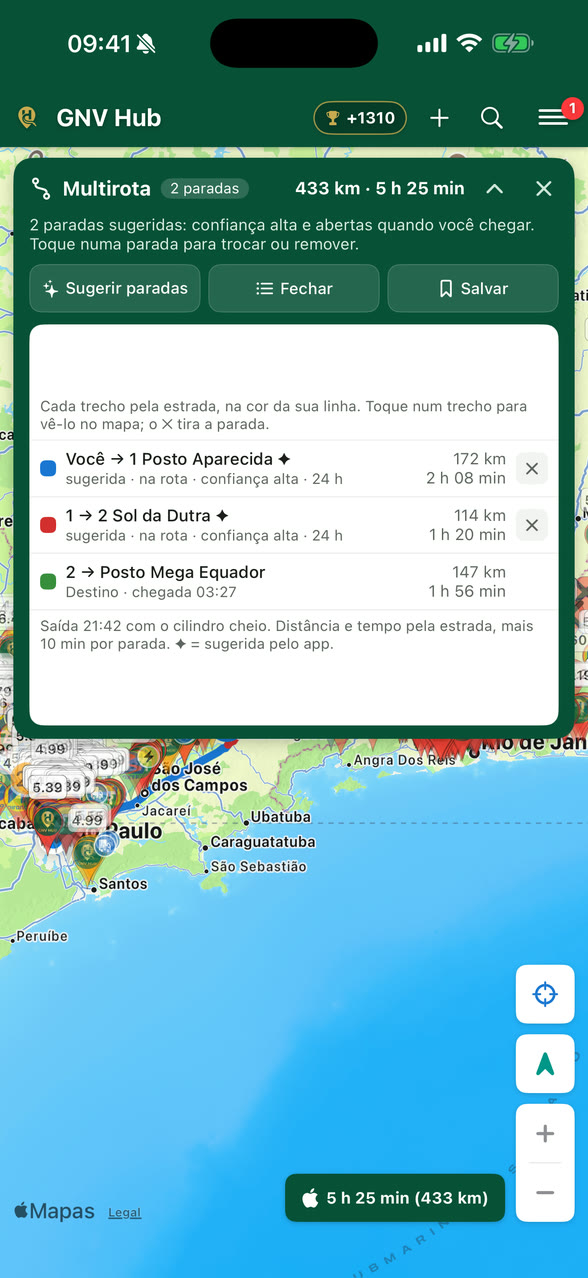
Pendant un multi-étapes, un bandeau en haut de la carte résume le trajet : Multi-étapes, le nombre d'arrêts et le total par la route (distance et durée). La ligne du milieu indique la prochaine étape ou affiche un avertissement. En dessous, trois boutons :
- « Suggérer des arrêts » — l'app choisit où faire le plein.
- « Tronçons » — le trajet morceau par morceau.
- « Enregistrer » — garde l'itinéraire sous un nom.
Le ✕ du bandeau termine le multi-étapes et revient à l'itinéraire simple, vers la même destination. Le ^ réduit le bandeau à une seule ligne pour libérer la carte ; glisser le bandeau vers le haut fait de même. Touchez cette ligne, ou glissez-la vers le bas, pour le rouvrir. Avec un itinéraire simple, toucher une zone vide de la carte efface l'itinéraire.
👆 Toucher une station pendant un multi-étapes
Pendant un multi-étapes, toucher une station ne modifie pas le trajet : elle apparaît dans le bandeau lui-même, avec le prix, la confiance et les avertissements pour ce trajet — et, s'il y a déjà un arrêt proche, à quelle distance il se trouve. De là, vous choisissez « + Arrêt » (ou « + Arrêt quand même », en cas d'avertissement), « Retirer l'arrêt », si c'est déjà un arrêt, ou « Détails », qui ouvre la fiche complète de la station.
✨ « Suggérer des arrêts » : l'app choisit où faire le plein
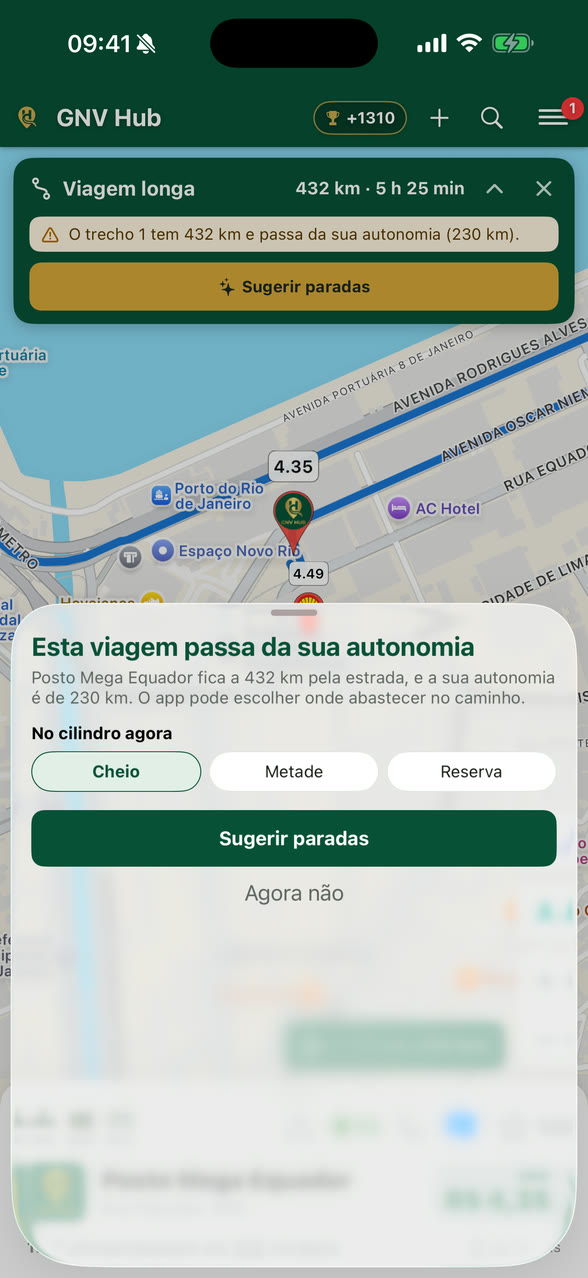
Touchez « Suggérer des arrêts », vérifiez l'autonomie de la voiture au GNV — combien de km elle parcourt avec le réservoir plein — et indiquez où en est le réservoir maintenant : Plein, Moitié ou Réserve. L'app choisit des stations proches du trajet avant que le gaz ne vienne à manquer, en privilégiant la confiance élevée, les prix récents et les stations ouvertes à votre arrivée.
- Les arrêts que vous avez choisis et qui conviennent restent ; l'app ajoute seulement ceux qui manquent, marqués d'un ✦. Ce sont des arrêts normaux : changez-les ou retirez-les quand vous voulez.
- Une station sur le trajet passe en premier. Une station hors du trajet ou de l'autre côté de la route n'entre que s'il n'y a pas d'option sur le trajet — et elle affiche le détour.
- Si tout le trajet tient dans votre autonomie, l'app indique qu'aucun arrêt n'est nécessaire.
- Vous avez cherché une destination au-delà de votre autonomie ? L'app demande d'elle-même : « Ce trajet dépasse votre autonomie ». Choisissez le niveau du réservoir et touchez « Suggérer des arrêts » — ou « Pas maintenant », et le bandeau Long trajet continue de vous prévenir.
⚠️ Les avertissements
L'app vérifie seule chaque tronçon et chaque arrêt et prévient dans le bandeau et dans la liste des tronçons, toujours avec le chiffre qui le justifie :
- Hors d'autonomie — le tronçon dépasse votre autonomie. Il apparaît en pointillés sur la carte à partir du point où le gaz serait épuisé, et « Suggérer des arrêts » est mis en avant.
- Fermée à l'arrivée — la station sera fermée à l'heure prévue (ex. : « ferme à 22:00, vous arrivez à 22:40 »).
- De l'autre côté de la route — sur une route à chaussées séparées, il peut falloir faire demi-tour ; l'avertissement indique le détour.
- Prix ancien — le prix a été signalé il y a de nombreux jours ; vérifiez-le sur place.
- Signalement ouvert — quelqu'un a signalé que la station n'a plus de GNV.
Peuvent aussi apparaître confiance faible, nouvelle station pas encore confirmée par la communauté et hors du trajet, avec le détour en minutes. L'avertissement ne retire pas l'arrêt : la décision vous appartient.
📋 Tronçons : le trajet morceau par morceau
Touchez « Tronçons » pour ouvrir la liste dans le bandeau. Chaque tronçon a la couleur de sa ligne sur la carte, va d'un arrêt au suivant et indique la distance et la durée par la route, jamais à vol d'oiseau. En dessous figure ce qui compte sur la station (ex. : « sur le trajet · confiance élevée · 24 h »), et le ✕ retire l'arrêt. Le bas de la liste montre les hypothèses : heure de départ, niveau du réservoir et temps ajouté par arrêt.
- Touchez un tronçon : le bandeau se réduit à une ligne et la carte ne montre que ce tronçon.
- Sur cette ligne, les flèches ‹ › passent au tronçon précédent ou suivant, et la carte suit.
- Touchez la ligne, ou glissez-la vers le bas, pour rouvrir le bandeau en entier (sur Android, le bouton Retour fait de même).
🎯 Voir tout le trajet et votre position
Au-dessus du zoom, il y a un seul bouton, et il montre toujours l'étape suivante. Avec un itinéraire à l'écran, il cadre tout le trajet, même après avoir regardé un tronçon. Le trajet cadré, il devient le viseur : Ma position centre la carte sur vous. Si vous bougez la carte, il propose de nouveau le trajet. Pour aller à l'arrivée, utilisez la liste « Tronçons » ou les flèches de la ligne.
💾 Enregistrer et rouvrir
Touchez « Enregistrer » et donnez un nom à l'itinéraire. Il va dans le menu — Mes Voyages sur Android, Mes itinéraires enregistrés sur iPhone — et, quand vous l'ouvrez, le trajet repart de l'endroit où vous êtes, avec les mêmes arrêts. Les itinéraires enregistrés restent uniquement sur le téléphone.
🚗 Naviguer arrêt par arrêt
Le bouton de navigation ouvre le trajet dans votre app de navigation préférée, choisie dans les paramètres. Google Maps suit tous les arrêts d'un coup. Avec Waze (ou Apple Maps, sur iPhone), l'app demande : « Utiliser Google Maps » pour tout le trajet, s'il est installé, ou « Aller arrêt par arrêt ».
Arrêt par arrêt, le bandeau affiche « Arrêt 1 sur 2 · nom de la station », la distance restante et la suite, et votre navigateur vous mène au premier arrêt. En le quittant, touchez « Arrêt suivant » ; au dernier, « Terminer ». Le ✕ quitte le mode arrêt par arrêt.
⛽ Plein automatique et autorisations
Quand vous vous arrêtez à une station GNV, l'app le remarque seule et demande si vous avez fait le plein, même écran éteint.
🧭 Comment ça marche
- Vous arrivez à la station. L'app remarque l'arrivée seule. Rien à ouvrir.
- Vous restez 7 minutes. C'est ce temps qui sépare le plein du simple passage. Parti avant ? Seul un passage à la station est enregistré.
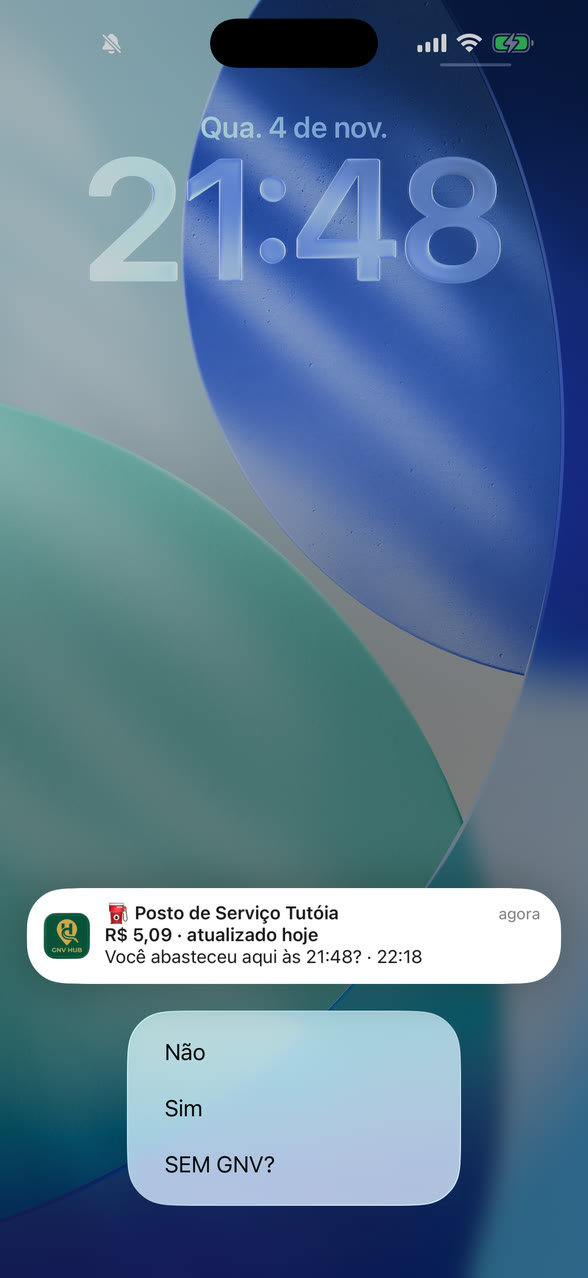
- L'app demande : une notification affiche « Avez-vous fait le plein ici à 14:51 ? ». Répondez directement, sans ouvrir l'app : Oui ou Non. Station à sec ? SANS GNV ? ouvre le signalement.
- C'est fait. Le plein entre dans le Journal de Bord, rapporte de l'XP et confirme le prix de la station pour la communauté.
Dans une station avec un signalement ouvert ou pas encore confirmée, la question devient « Y a-t-il du GNV ici en ce moment ? », et votre réponse compte comme un vote de la communauté.
N'utilisez pas le téléphone pendant le plein : vous avez 30 minutes pour répondre. Sans réponse, ou si vous fermez la notification, le plein est enregistré seul, mais sans XP et sans confirmer le prix.
Chaque station accepte un plein toutes les 6 heures, et il y a un intervalle minimum entre deux pleins dans des stations différentes. Avant cela, la notification indique à partir de quelle heure le prochain compte.
🔐 Les autorisations
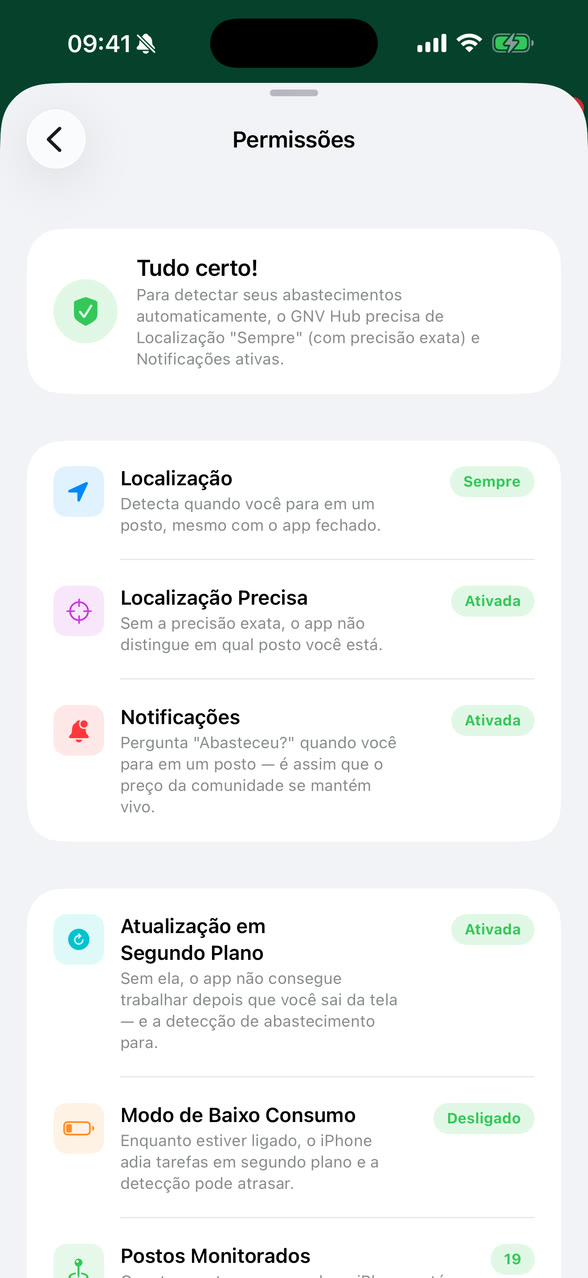
Vérifiez tout dans le menu, sous Autorisations. Quand la détection est prête, l'écran affiche « Tout est prêt ! ». Il y a trois points :
- Localisation sur « Toujours » — détecte quand vous vous arrêtez à une station, même app fermée. Sur « En cours d'utilisation », rien n'est enregistré seul.
- Position Exacte — sans la précision exacte, l'app ne distingue pas à quelle station vous êtes.
- Notifications — c'est par elles que l'app pose la question. Désactivées, le plein est enregistré seul, sans XP et sans confirmer le prix.
Sur iPhone, l'écran affiche aussi l'Actualisation en Arrière-plan, sans laquelle la détection s'arrête, et le Mode Économie d'Énergie, qui peut la retarder tant qu'il est activé.
🤔 La question n'est pas apparue ?
- Ouvrez Autorisations et vérifiez que tout est en ordre. C'est la cause la plus fréquente.
- Vous êtes parti avant les 7 minutes : seul le passage à la station est enregistré.
- Vous avez fait le plein là il y a peu : le prochain ne compte qu'après l'intervalle.
- La station doit être sur la carte. Si elle n'y est pas, ajoutez-la.
🤝 Comment contribuer (Foi Publique)
L'app est faite par la communauté. Chaque contribution aide un autre conducteur — et rapporte des points.
- Confirmer / mettre à jour le prix — garde la valeur fraîche pour tout le monde.
- Évaluer la station — note et commentaire sur la pression, l'accueil, la file d'attente.
- Enregistrer une nouvelle station — qui n'est pas encore sur la carte.
- Signaler — station fermée (temporairement ou définitivement) ou rouverte.
📍 La règle de présence — les deux portes
Pour valoir des points et porter la foi publique, certaines actions exigent que vous ayez vraiment été à la station. Mais pas besoin d'y être à l'instant même : ouvrir une des deux portes suffit.
(dans le rayon)
(dans la fenêtre)
La porte 2 est celle que la plupart des gens ignorent — et la plus utile. L'app enregistre votre passage toute seule quand vous arrivez, restez ou repartez d'une station, et aussi quand vous passez devant en roulant. Ensuite vous avez toute la fenêtre pour mettre à jour le prix tranquillement, chez vous ou au travail : j'ai vu le panneau en passant, je mets à jour maintenant.
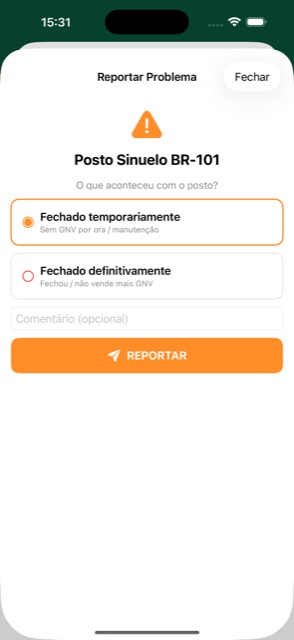
Prix : touchez le prix de la station. Signalement : Station → ⚠️ Signaler. Nouvelle station : bouton ➕ dans la barre de la carte.
Une nouvelle station rejoint la carte après 4 approbations de la communauté — une curation collective contre les doublons et les canulars.
🔄 Fermée, rouverte et le X rouge
Les stations ouvrent, ferment et reviennent. Sur la carte, c'est la communauté qui décide — et vous en faites partie.
Quand vous arrivez à une station et qu'il n'y a pas de GNV, cette information vaut de l'or pour celui qui vient après. C'est pour ça que l'app vous laisse signaler — et c'est pour ça que le signalement ne ferme pas la station tout seul : il ouvre un vote.
🚦 Les deux types de fermeture
🗳️ Ce qui se passe après votre signalement
- Une campagne s'ouvre. La station montre le signalement à ceux qui arrivent, avec les commentaires de ceux qui ont voté.
- D'autres conducteurs votent. Celui qui est à la station peut être d'accord (« il n'y en a vraiment pas ») ou ne pas l'être (« ça marche normalement »).
- La communauté décide. Une fois le consensus atteint, la campagne se referme et la station change d'état — ou revient à la normale, si la majorité n'était pas d'accord.
- L'XP est payé au dénouement. Celui qui a voté du côté gagnant reçoit les points quand la campagne se referme, pas au moment du vote. C'est pour ça que le Journal de bord affiche l'entrée « en vote » avant qu'elle devienne des points.
💚 « Ça remarche » — faire revenir la station
Une station marquée sans GNV ne reste pas bloquée dans cet état. Quand elle remarche, il y a deux chemins — et les deux dépendent de gens qui y étaient :
- Le bouton « Ça remarche » — sur l'écran de la station fermée, celui qui est sur place confirme qu'il a fait le plein normalement.
- En faisant le plein — confirmer un plein dans une station marquée fermée compte déjà comme un vote qu'elle est ouverte. Vous n'avez rien à faire de plus que ce que vous feriez de toute façon.
⬆️ Escalader vers une fermeture définitive
Si une station est marquée sans GNV depuis un moment et que vous avez constaté sur place qu'elle a fermé pour de bon, vous pouvez escalader le signalement dans « Plus d'options », sur l'écran de la station. C'est l'action la plus sérieuse de l'app : elle clôt le vote en cours et en ouvre un nouveau, de fermeture définitive. C'est pourquoi elle exige aussi que vous soyez à la station.
🏆 Points et Niveaux
Chaque contribution devient de l'XP. Cumulez des points, montez de niveau et décrochez des badges.
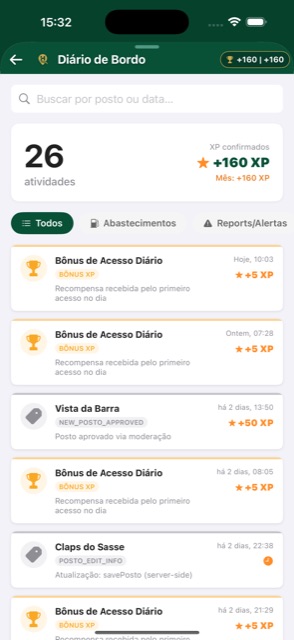
Suivez tout dans le Journal de bord : chaque action apparaît avec l'XP qu'elle a rapporté, et le total confirmé du mois.
Pour mettre à jour un prix, touchez-le sur le panneau de la station : l'écran Prix de la station s'ouvre.
Ce que vaut chaque action
| Action | XP |
|---|---|
| Confirmer un plein depuis la notification de l’app | +10 |
| Mettre à jour le prix en confirmant le plein | +15 |
| Mettre à jour le prix depuis l’écran de la station — sur place | +15 |
| Mettre à jour le prix depuis l’écran de la station — jusqu’à 1000 m | +10 |
| Mettre à jour le prix depuis l’écran de la station — plus loin (vous y êtes passé récemment) | +5 |
| Enregistrer une nouvelle station (approuvée) | +50 |
| Évaluer une station | +5 |
| Signaler une station fermée (confirmé) | +30 |
| Voter/confirmer un signalement | +10 |
| Bonus d'accès quotidien | +5 |
Badges de reconnaissance
🥇 Classement mensuel et Avantages
Les conducteurs les plus actifs du mois gagnent de vrais avantages.
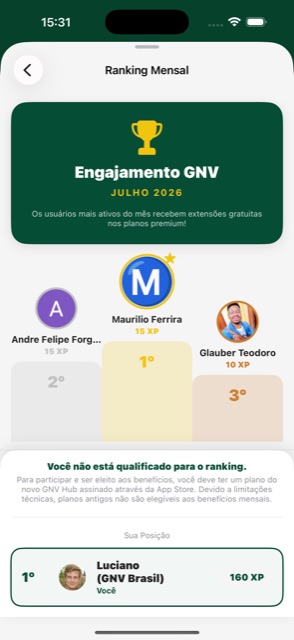
Chaque mois il y a un classement d'engagement par pays. Ceux qui contribuent le plus peuvent recevoir des prolongations gratuites du forfait premium — notre façon de remercier ceux qui gardent la carte vivante.
- Votre position apparaît sur l'écran Classement Mensuel.
- C'est l'XP cumulé dans le mois en cours qui compte.
- Pour concourir aux récompenses, il faut un forfait actif du nouveau GNV Hub (abonnement en cours via la boutique).
⚖️ Critère de départage
Si deux conducteurs finissent le mois avec le même XP, l'ordre suit un critère fixe, public et vérifiable :
- Plus d'XP dans le mois l'emporte.
- Égalité d'XP → l'emporte celui qui a atteint ce score en premier (arrivé au total avant — selon la date/heure de la dernière action ayant rapporté des points dans le mois).
- Égalité exacte (même instant) → un identifiant interne garantit un ordre unique et déterministe, pour ne jamais rester ambigu.
🌎 Passeports, Pays et Hors ligne
L'accès là où vous roulez — avec ou sans réseau.
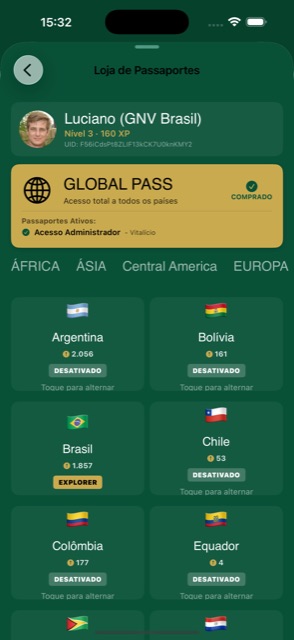
- 🌐 Global Pass — accès à tous les pays.
- 🧭 Explorer — accès au pays de votre choix.
- 📴 Hors ligne d'abord — les données restent sur l'appareil ; sans réseau sur la route, la carte continue de fonctionner.
- Gérer l'abonnement — annuler ou changer de forfait se fait dans la boutique elle-même (App Store / Google Play), depuis Mes Passports, dans le menu.
⚖️ Comment la communauté décide
La « foi publique » en action — de façon juste et transparente.
Les décisions sur une station (est-elle ouverte ? a-t-elle fermé ? le prix est-il réel ?) naissent du consensus de la communauté, pas d'une seule personne :
- Plusieurs conducteurs confirmant le même prix → la valeur gagne en confiance.
- Les signalements de fermeture s'accumulent → la station est signalée.
- Si elle recommence à recevoir des pleins, une station marquée fermée ressuscite automatiquement.
🛡️ Confiance
Au-delà de l'XP (qui ne fait que monter), chaque conducteur a une Confiance — à quel point la communauté peut se fier à ce que vous signalez. Elle naît pleine et n'est pas un tableau de compétition : presque personne n'a besoin d'y penser.
- Elle monte toute seule à mesure que vous contribuez avec une information qui se confirme.
- Elle baisse quand vous signalez quelque chose que la communauté rejette — par exemple, signaler comme fermée une station qui fonctionne.
- Elle se rétablit avec le temps et des contributions correctes. Elle n'est pas définitive.
👉 Le pas-à-pas complet pour signaler, voter et rouvrir se trouve dans Fermée et rouverte.
👤 Profil, Appareils et Confidentialité
Votre compte, sous votre contrôle.
- Profil — nom, avatar, niveau et XP.
- Appareils — voyez les appareils connectés à votre compte. Chaque téléphone est lié à un compte : c'est ce qui empêche quelqu'un de créer plusieurs comptes sur le même appareil pour gonfler ses points. Changé de téléphone ? Le nouvel appareil prend le relais normalement.
- 13 langues — l'app s'adapte automatiquement à la langue de votre téléphone.
- Supprimer le compte — disponible dans l'app, à tout moment.
Consultez aussi les Conditions d'utilisation et la Politique de confidentialité (disponibles en plusieurs langues).
❓ Questions fréquentes
Les questions qui reviennent le plus — avec la réponse directe.
J'ai mis le prix à jour et je n'ai pas gagné d'XP. Pourquoi ?
Ma station favorite a disparu de la carte (ou affiche « sans prix »).
J'ai configuré Waze, mais Google Maps s'ouvre (ou l'inverse).
« Vous n'êtes pas à la station » est apparu et le bouton était verrouillé.
J'ai signalé une station sans GNV, mais elle reste sur la carte. C'est une erreur ?
J'ai voté dans une campagne et je n'ai pas reçu d'XP tout de suite.
La station remarche. Comment enlever le X rouge ?
J'ai enregistré une station et elle apparaît en gris, sans prix.
Une station tout juste enregistrée entre « en attente d'approbation » — épingle grise — jusqu'à recevoir 4 confirmations de la communauté. C'est la curation collective contre les doublons et les fiches erronées. Touchez la station pour voir les données et le prix ; une fois approuvée, l'épingle redevient normale.L'app doit-elle rester ouverte pour détecter que j'ai fait le plein ?
Comment concourir aux avantages du classement mensuel ?
Je n'arrive pas à accéder aux stations de mon pays.
Dois-je payer pour utiliser GNV Hub ?
📲 Télécharger l'app
Disponible pour Android et iPhone, en 13 langues.
Des questions ? suporte@itapox.com