
🚀 Panoramica
Cos'è Metano Hub e come iniziare in 3 passi.
Metano Hub è l'app globale per chi va a metano (CNG). Riunisce su un'unica mappa le stazioni di metano con prezzi segnalati e confermati dalla comunità stessa degli automobilisti — per sapere dove fare rifornimento più conveniente prima di partire.
🗺️ La mappa e i pin
Come leggere la mappa a colpo d'occhio.
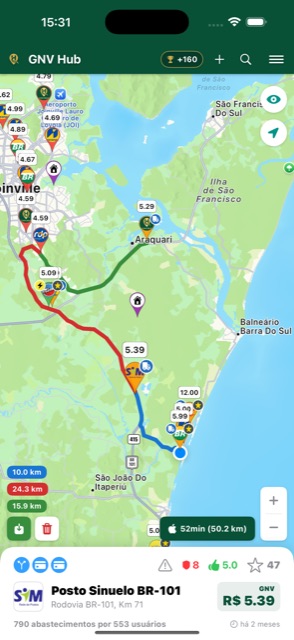
Ogni pin è una stazione. Dentro il cerchio appare il logo della rete, e sopra la bolla bianca con il prezzo. Il colore del corpo e i distintivi sulla spalla raccontano il resto senza aprire nulla:


🏷️ Etichette della stazione
Tocca un pin e la barra in basso mostra cosa offre la stazione:
 Rifornimento rapido — compressore ad alta portata, riempie in fretta.
 Mezzi pesanti — accesso e altezza per camion/autobus.
 CNG Pipe — rifornimento da condotta.
 GNL — gas naturale liquefatto, per flotte pesanti.
 Credito / Debito — metodi di pagamento accettati.
Il colore / opacità del prezzo indica quanto è fresco: più è recente l'ultimo aggiornamento, più risalta. Le stazioni ferme da molto tempo perdono il risalto (vedi la FAQ «la mia stazione è sparita»).
🏆 Stazioni consigliate
L’app indica le migliori opzioni dove ti trovi — e ti dice perché.
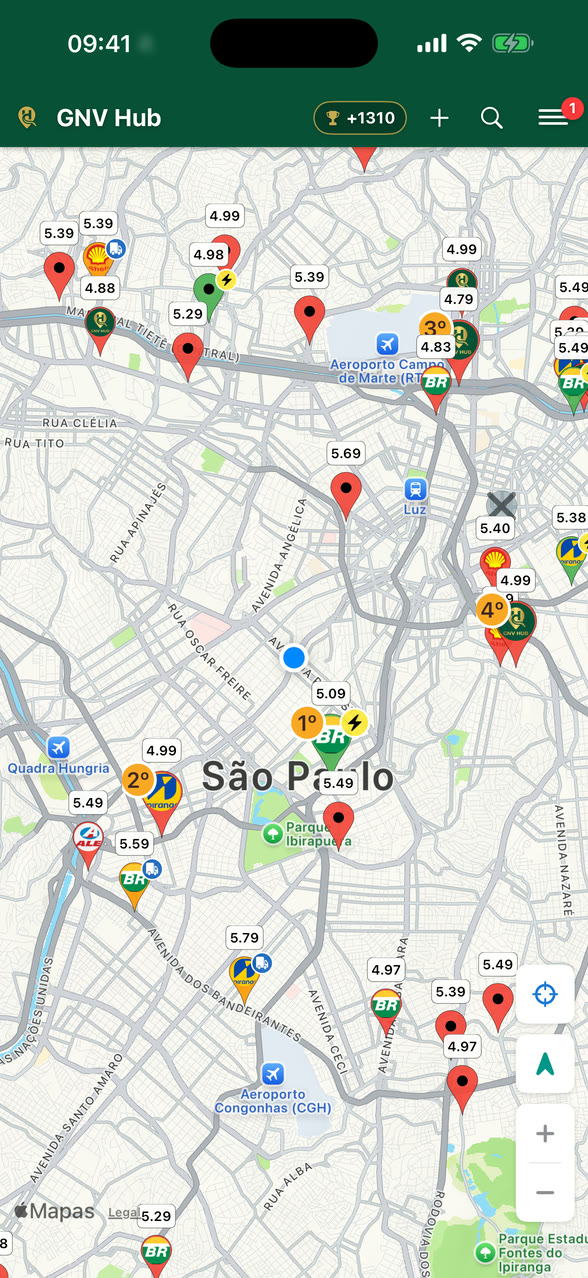
Vedere decine di segnaposto sulla mappa non risponde alla domanda che conta: dove conviene fare rifornimento adesso? L’app fa questo calcolo per te e segnala le migliori stazioni con un segnaposto più grande e un sigillo numerato — 1º, 2º, 3º. Tocca il segnaposto e la barra in basso spiega, in una riga, cosa ha portato quella stazione in evidenza.
Cosa entra nel calcolo
- Il prezzo — e quanto è recente. Un prezzo basso di tre mesi fa non aiuta nessuno.
- L’affidabilità della stazione — quanto la comunità conferma che quel posto mantiene le promesse.
- La distanza — non in linea d’aria sulla mappa, ma quanto ti costa davvero.
Scegli tu la priorità
In Impostazioni → Migliori stazioni vicino a te dici cosa conta di più per te oggi, e l’evidenza cambia subito:
- ⚖️ Equilibrato — pesa tutto: prezzo, quanto è recente, affidabilità e distanza.
- 💰 Più economico — il costo totale più basso, contando già il carburante del viaggio.
- 🛡️ Più affidabile — le stazioni che la comunità conferma di più, anche se costano un po’ di più.
- 📍 Più vicino — per quando hai fretta o sei quasi in riserva.
E se preferisci la mappa senza alcuna evidenza, un interruttore disattiva la funzione su questo dispositivo.
Cosa non viene mai evidenziato
Consigliare significa mandare persone lì, quindi l’app è conservativa di proposito. Restano fuori:
- Stazione con prezzo vecchio — l’app preferisce non consigliare che consigliare con informazioni scadute.
- Stazione segnalata senza metano o chiusa a quest’ora.
- Stazione che la comunità non ha ancora confermato, compresi i nuovi inserimenti in approvazione.
🔍 Trovare una stazione
Tre strade per arrivare dove vuoi.
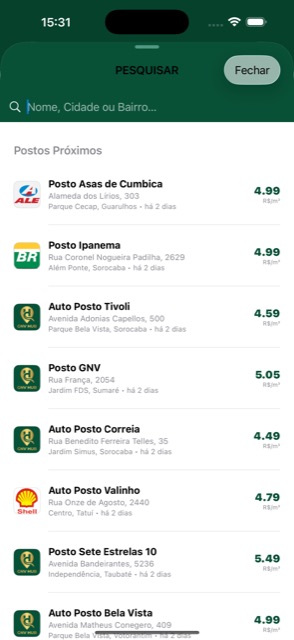
- Stazioni vicine — la lista si apre già ordinata per la tua posizione, con il prezzo e da quanto è stato aggiornato.
- Ricerca — digita nome, città o quartiere per saltare direttamente alla stazione.
- Preferiti — segna quelle che usi di più e ritrovale con un tocco.
Icona 🔍 nella barra superiore della mappa.
📍 La schermata della stazione
Cosa fa ogni pulsante — e dov'è.
Toccando un pin, il pannello della stazione sale in fondo alla mappa. Tocca il prezzo per aggiornarlo e il nome per aprire la schermata della stazione. Per vedere più mappa, scorri il pannello verso il basso: resta solo con logo, nome e prezzo. Scorri verso l'alto, o toccalo, e il pannello torna.
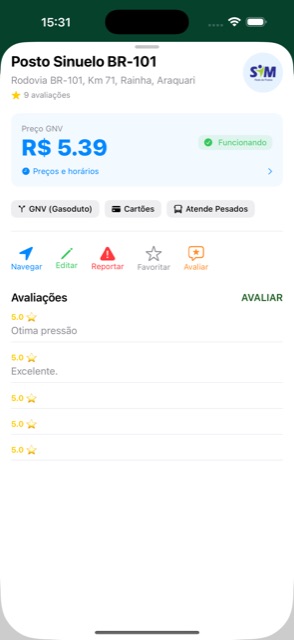
La schermata della stazione mostra il prezzo del metano, lo stato In funzione, Prezzi e orari e le etichette della stazione (tipo di metano, carte, mezzi pesanti). Subito sotto, la barra delle azioni:
- 🧭 Naviga — apre il percorso nel tuo navigatore (Waze/Google Maps, secondo la tua preferenza).
- ✏️ Modifica — correggere i dati e aggiornare il prezzo e gli orari.
- ⚠️ Segnala — avvisare che ha chiuso (temporaneamente o definitivamente).
- ⭐ Preferita — salvare la stazione.
- 💬 Valuta — dare un voto e commentare.
Tocca un pin qualsiasi sulla mappa o un risultato della ricerca.
🛡️ L’affidabilità di una stazione
Un numero da 0 a 100 che riassume ciò che la comunità sa di quel posto.
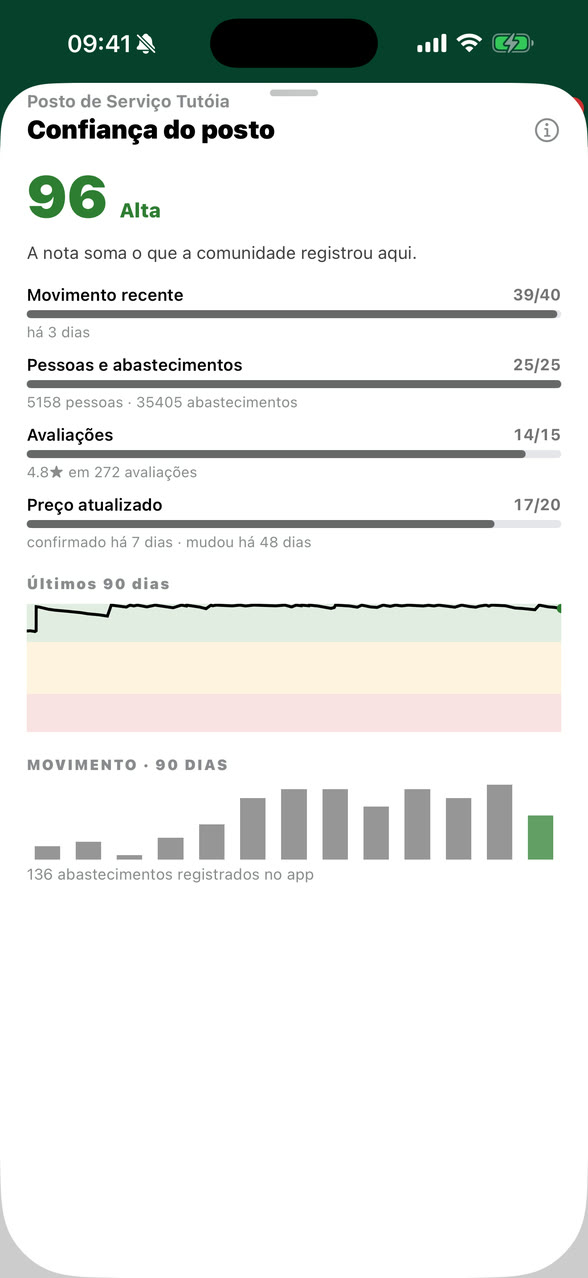
Accanto al prezzo, nella barra della stazione, compare uno scudo con un numero. Risponde a una domanda semplice: quanto posso fidarmi di questa informazione? Tocca lo scudo e l’app apre tutto il calcolo — ogni parte, con il fatto che la sostiene.
Da dove viene il numero
- Quante persone diverse hanno fatto rifornimento lì e l’hanno registrato nell’app. Molte persone che confermano valgono più di una che insiste.
- Movimento recente — se la stazione continua a ricevere automobilisti, è viva.
- Prezzo aggiornato — con quale frequenza il valore è confermato da chi è stato lì.
- Le valutazioni di chi ha fatto rifornimento lì, con le stelle e i commenti.
- Storico di chiusura — se la comunità ha già chiuso la stazione, questo pesa contro. Ma non per sempre: il peso si riduce col tempo, e una stazione che torna a funzionare bene recupera il punteggio.
La scheda mostra anche l’evoluzione del punteggio e i rifornimenti per settimana, così vedi la tendenza invece di un numero isolato. Ed è lo stesso punteggio che aiuta a decidere le stazioni consigliate.
🛣️ Percorsi e tappe (multi-tappa)
Traccia il percorso, passa da altre stazioni lungo la strada e lascia che l'app suggerisca dove fare rifornimento nei viaggi lunghi.
Toccare una stazione traccia il percorso fino a lì. Quando il viaggio passa da altre stazioni, diventa un multi-tappa: l'app mette le tappe nell'ordine della strada, controlla ogni tratto con l'autonomia della tua auto e avvisa di ciò che può creare problemi — tutto in una barra in cima alla mappa.
🧭 Passo per passo
- Traccia il percorso: tocca una stazione. L'app disegna il percorso fino a lì e mostra il pannello della stazione.
- Aggiungi una tappa: con il percorso sullo schermo, tocca un'altra stazione. Il pannello mostra due pulsanti: «+ Tappa» passa da quella stazione andando verso la destinazione, e «Vai qui» cambia la destinazione.
- Scorciatoia: tieni premuto il pin di una stazione per aggiungerla subito come tappa. Senza percorso sullo schermo, tenere premuta una stazione — o un punto qualsiasi della mappa — avvia un multi-tappa fino a lì.
- Fino a 8 tappe: ognuna riceve un numero sulla mappa, nell'ordine in cui si incontra lungo la strada.
- Naviga: tocca il pulsante di navigazione in basso, che mostra il tempo e la distanza del viaggio.
📌 La barra in alto
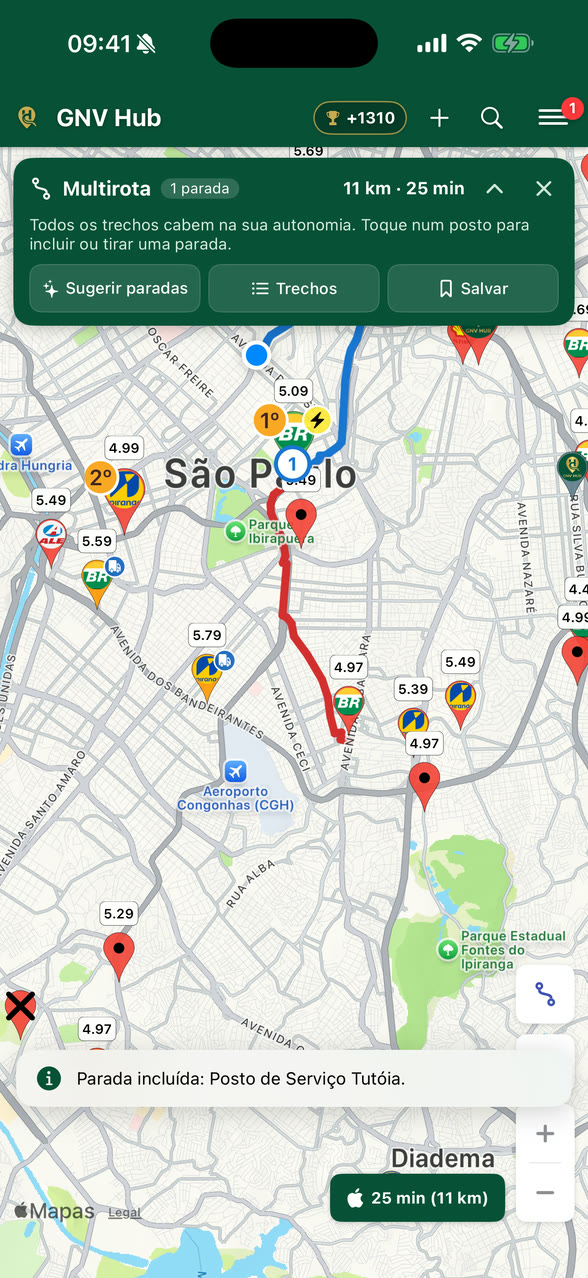
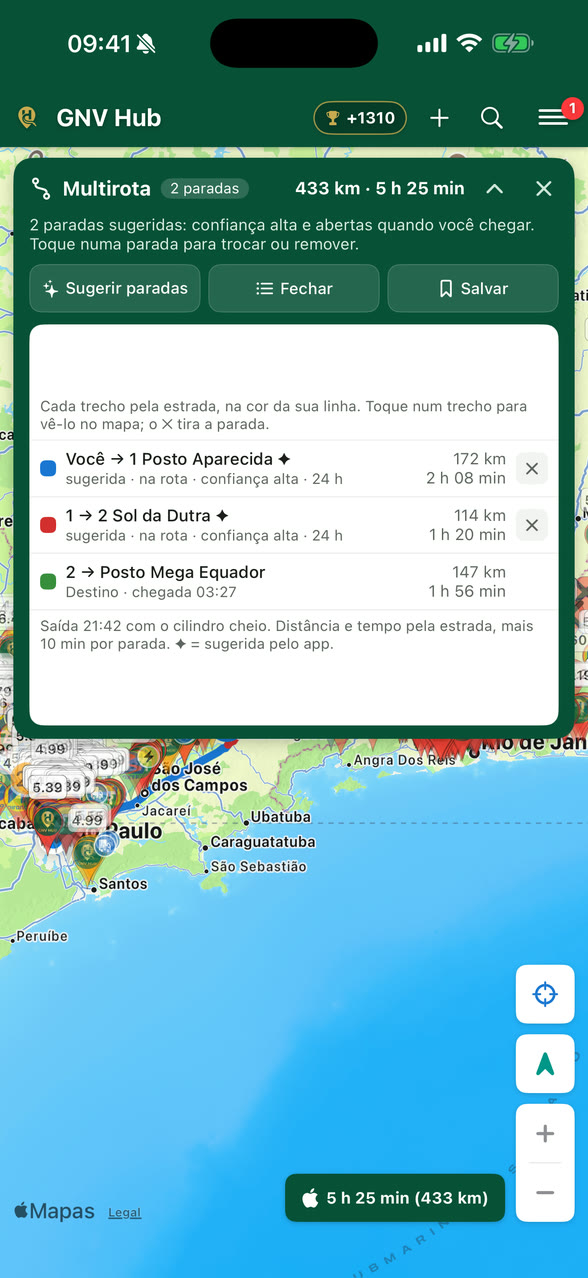
Con il multi-tappa attivo, una barra in cima alla mappa riassume il viaggio: Multi-tappa, quante tappe e il totale su strada (distanza e tempo). La riga centrale indica il prossimo passo o mostra un avviso. Sotto ci sono tre pulsanti:
- «Suggerisci tappe» — l'app sceglie dove fare rifornimento.
- «Tratti» — il viaggio pezzo per pezzo.
- «Salva» — salva il percorso con un nome.
La ✕ della barra termina il multi-tappa e torna al percorso semplice, verso la stessa destinazione. La ^ riduce la barra a una sola riga, per lasciare libera la mappa; scorrere la barra verso l'alto fa lo stesso. Tocca quella riga, o scorrila verso il basso, per riaprirla. Con il percorso semplice, toccare un punto vuoto della mappa cancella il percorso.
👆 Toccare una stazione durante il multi-tappa
Durante il multi-tappa, toccare una stazione non cambia il viaggio: compare nella barra stessa, con il prezzo, l'affidabilità e gli avvisi per questo viaggio — e, se c'è già una tappa vicina, a che distanza si trova. Da lì scegli «+ Tappa» (o «+ Tappa comunque», quando c'è un avviso), «Togli tappa», se è già una tappa, oppure «Dettagli», che apre la scheda completa della stazione.
✨ «Suggerisci tappe»: l'app sceglie dove fare rifornimento
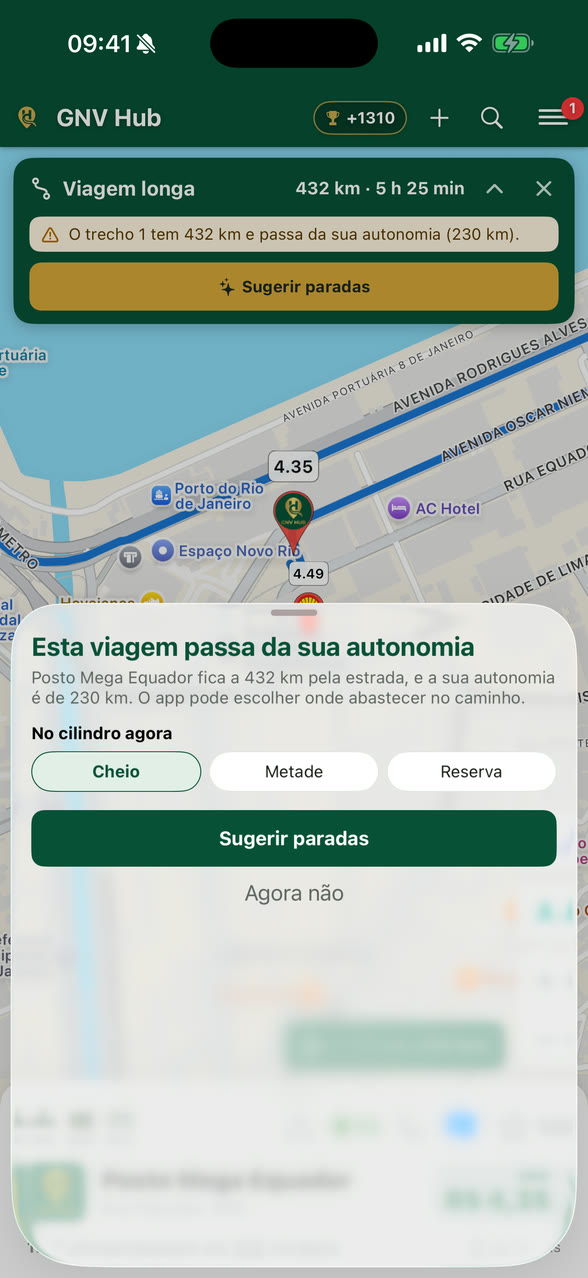
Tocca «Suggerisci tappe», controlla l'autonomia dell'auto a metano — quanti km fa con la bombola piena — e indica com'è la bombola adesso: Piena, Metà o Riserva. L'app sceglie stazioni vicino al percorso prima che il gas scarseggi, preferendo affidabilità alta, prezzo recente e stazioni aperte all'ora del tuo arrivo.
- Le tappe che hai scelto e che vanno bene restano; l'app aggiunge solo quelle che mancano, segnate con ✦. Sono tappe normali: cambiale o toglile quando vuoi.
- Una stazione sul percorso viene prima. Una stazione fuori percorso o dall'altro lato della strada entra solo quando non c'è un'opzione sul percorso — e mostra la deviazione.
- Se l'intero viaggio rientra nella tua autonomia, l'app avvisa che non serve nessuna tappa.
- Hai cercato una destinazione oltre la tua autonomia? L'app chiede da sola: «Questo viaggio supera la tua autonomia». Scegli il livello della bombola e tocca «Suggerisci tappe» — oppure «Non ora», e la barra Viaggio lungo continua ad avvisarti.
⚠️ Gli avvisi
L'app controlla da sola ogni tratto e ogni tappa e avvisa nella barra e nell'elenco dei tratti, sempre con il numero che lo giustifica:
- Fuori autonomia — il tratto supera la tua autonomia. Appare tratteggiato sulla mappa dal punto in cui finirebbe il gas, e «Suggerisci tappe» viene evidenziato.
- Chiusa all'arrivo — la stazione sarà chiusa all'ora prevista (es.: «chiude alle 22:00, arrivi alle 22:40»).
- Dall'altro lato della strada — su una strada a carreggiate separate può richiedere un'inversione; l'avviso mostra la deviazione.
- Prezzo vecchio — il prezzo è stato segnalato molti giorni fa; verificalo all'arrivo.
- Segnalazione aperta — qualcuno ha segnalato che la stazione è senza metano.
Possono comparire anche affidabilità bassa, stazione nuova non ancora confermata dalla comunità e fuori percorso, con la deviazione in minuti. L'avviso non toglie la tappa: decidi tu.
📋 Tratti: il viaggio pezzo per pezzo
Tocca «Tratti» per aprire l'elenco nella barra. Ogni tratto ha il colore della sua linea sulla mappa, va da una tappa alla successiva e mostra distanza e tempo su strada, mai in linea d'aria. Sotto c'è ciò che conta della stazione (es.: «sul percorso · affidabilità alta · 24 h»), e la ✕ toglie la tappa. In fondo all'elenco ci sono le premesse: ora di partenza, livello della bombola e tempo aggiunto per tappa.
- Tocca un tratto: la barra si riduce a una riga e la mappa mostra solo quel tratto.
- Su quella riga, le frecce ‹ › passano al tratto precedente o al successivo, e la mappa segue.
- Tocca la riga, o scorrila verso il basso, per riaprire la barra intera (su Android, il tasto Indietro fa lo stesso).
🎯 Vedere tutto il viaggio e la tua posizione
Sopra lo zoom c'è un solo pulsante, e mostra sempre il passo successivo. Con un percorso sullo schermo, inquadra tutto il viaggio, anche dopo aver guardato un tratto. Con il viaggio inquadrato, diventa il mirino: La mia posizione centra la mappa su di te. Se muovi la mappa, torna a offrire il viaggio. Per andare all'arrivo, usa l'elenco «Tratti» o le frecce della riga.
💾 Salvare e riaprire
Tocca «Salva» e dai un nome al percorso. Finisce nel menu — I miei viaggi su Android, I miei percorsi salvati su iPhone — e, quando lo apri, il viaggio riparte da dove ti trovi, con le stesse tappe. I percorsi salvati restano solo sul telefono.
🚗 Navigare tappa per tappa
Il pulsante di navigazione apre il viaggio nella tua app di navigazione preferita, scelta nelle impostazioni. Google Maps segue tutte le tappe in una volta. Con Waze (o Apple Maps, su iPhone), l'app chiede: «Usa Google Maps» per l'intero viaggio, se è installato, oppure «Vai tappa per tappa».
Tappa per tappa, la barra mostra «Tappa 1 di 2 · nome della stazione», quanto manca e cosa viene dopo, e il tuo navigatore ti porta alla prima tappa. Quando la lasci, tocca «Prossima tappa»; all'ultima, «Fine». La ✕ esce dal tappa per tappa.
⛽ Rifornimento automatico e permessi
Quando ti fermi a una stazione di metano, l'app se ne accorge da sola e chiede se hai fatto rifornimento, anche a schermo spento.
🧭 Come funziona
- Arrivi alla stazione. L'app si accorge dell'arrivo da sola. Non devi aprire nulla.
- Resti 7 minuti. È questo tempo che separa chi ha fatto rifornimento da chi è solo passato. Te ne sei andato prima? Viene registrato solo un passaggio alla stazione.
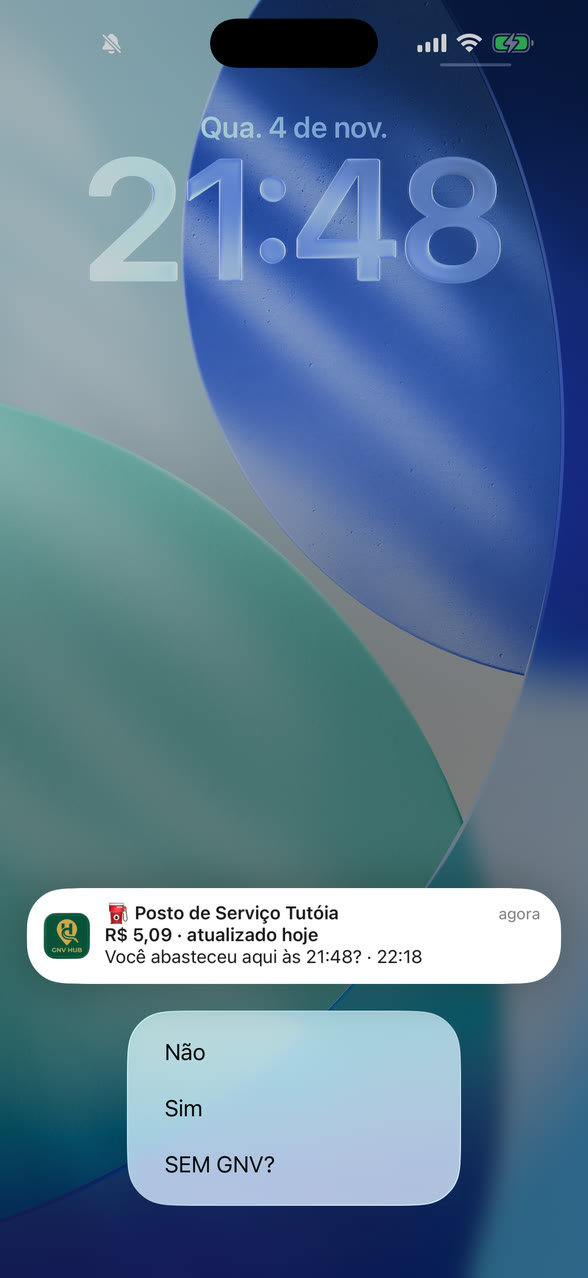
- L'app chiede: una notifica dice «Hai fatto rifornimento qui alle 14:51?». Rispondi lì, senza aprire l'app: Sì o No. Stazione senza gas? SENZA metano? apre la segnalazione.
- Fatto. Il rifornimento entra nel Diario di Bordo, dà XP e conferma il prezzo della stazione per la comunità.
In una stazione con segnalazione aperta o non ancora confermata, la domanda diventa «C'è metano qui adesso?», e la tua risposta vale come voto della comunità.
Non usare il telefono durante il rifornimento: hai 30 minuti per rispondere. Senza risposta, o se chiudi la notifica, il rifornimento viene salvato da solo, ma senza XP e senza confermare il prezzo.
Ogni stazione accetta un rifornimento ogni 6 ore, e c'è un intervallo minimo tra rifornimenti in stazioni diverse. Prima di allora, la notifica dice da che ora vale il prossimo.
🔐 I permessi
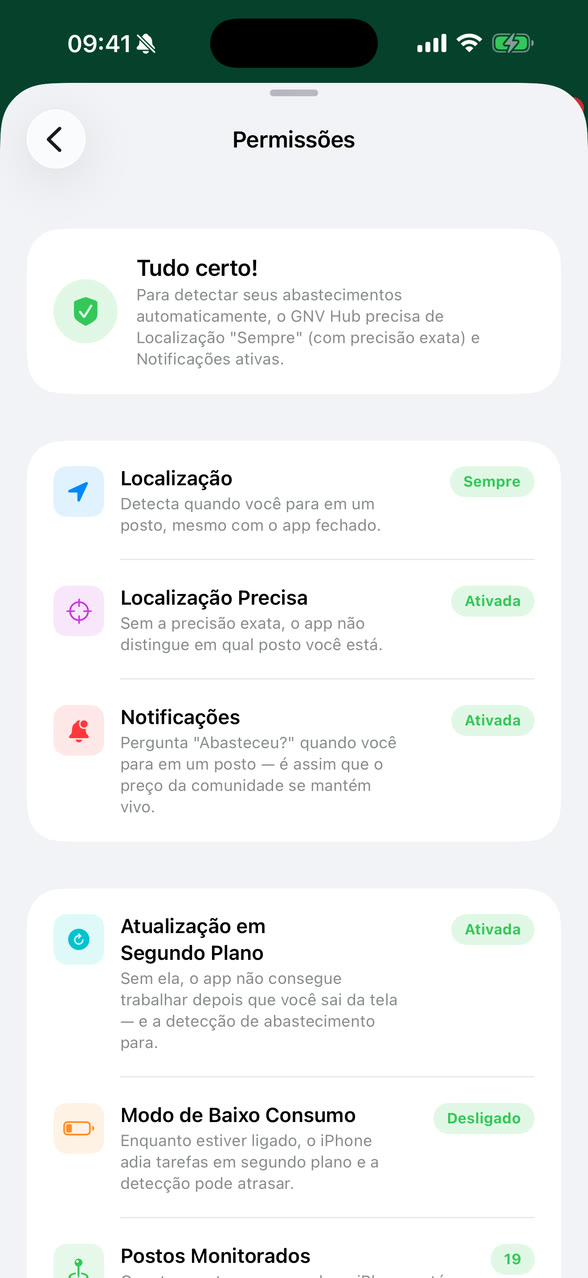
Controlla tutto nel menu, in Permessi. Quando il rilevamento è pronto, la schermata dice «Tutto pronto!». Sono tre voci:
- Posizione su «Sempre» — rileva quando ti fermi a una stazione, anche con l'app chiusa. Su «Mentre usi l'app», nulla viene registrato da solo.
- Posizione Esatta — senza la precisione esatta, l'app non distingue in quale stazione sei.
- Notifiche — è con queste che l'app chiede. Spente, il rifornimento viene salvato da solo, senza XP e senza confermare il prezzo.
Su iPhone, la schermata mostra anche l'Aggiornamento in Background, senza il quale il rilevamento si ferma, e il Risparmio Energetico, che può ritardarlo finché è attivo.
🤔 La domanda non è comparsa?
- Apri Permessi e controlla che sia tutto a posto. È la causa più comune.
- Te ne sei andato prima dei 7 minuti: resta solo il passaggio alla stazione.
- Hai fatto rifornimento lì da poco: il prossimo vale solo dopo l'intervallo.
- La stazione deve essere sulla mappa. Se non c'è, aggiungila.
🤝 Come contribuire (Fede Pubblica)
L'app la fa la comunità. Ogni contributo aiuta un altro automobilista — e frutta punti.
- Confermare / aggiornare il prezzo — mantiene il valore fresco per tutti.
- Valutare la stazione — voto e commento su pressione, servizio, coda.
- Registrare una nuova stazione — che non è ancora sulla mappa.
- Segnalare — stazione chiusa (temporaneamente o definitivamente) o riaperta.
📍 La regola di presenza — le due porte
Perché valga punti e porti fede pubblica, alcune azioni richiedono che tu sia stato davvero alla stazione. Ma non devi essere lì in questo istante: basta aprire una delle due porte.
(dentro il raggio)
(dentro la finestra)
La porta 2 è quella che quasi nessuno conosce — ed è la più utile. L'app registra il tuo passaggio da sola quando arrivi, resti o esci da una stazione, e anche quando ci passi davanti guidando. Dopodiché hai tutta la finestra per aggiornare il prezzo con calma, a casa o al lavoro: ho visto il cartello passando, aggiorno adesso.
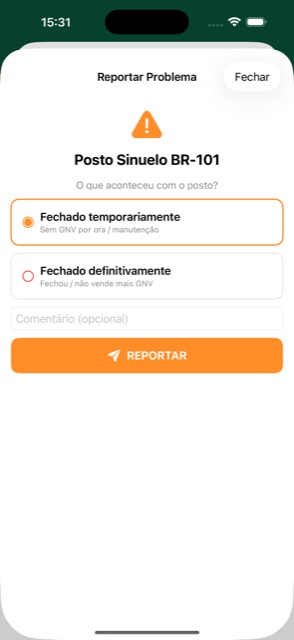
Prezzo: tocca il prezzo della stazione. Segnalazione: Stazione → ⚠️ Segnala. Nuova stazione: pulsante ➕ nella barra della mappa.
Una nuova stazione entra nella mappa dopo 4 approvazioni della comunità — curatela collettiva contro duplicati e scherzi.
🔄 Chiusa, riaperta e la X rossa
Le stazioni aprono, chiudono e tornano. Sulla mappa lo decide la comunità — e tu ne fai parte.
Quando arrivi a una stazione e non c'è metano, quell'informazione vale oro per chi viene dopo. Per questo l'app ti lascia segnalare — e per questo la segnalazione non chiude la stazione da sola: apre una votazione.
🚦 I due tipi di chiusura
🗳️ Cosa succede dopo che segnali
- Si apre una campagna. La stazione mostra la segnalazione a chi arriva, con i commenti di chi ha votato.
- Altri automobilisti votano. Chi è alla stazione può essere d'accordo («davvero non ce n'è») o dissentire («funziona normalmente»).
- La comunità decide. Raggiunto il consenso, la campagna si chiude e la stazione cambia stato — o torna alla normalità, se la maggioranza ha dissentito.
- L'XP si paga all'esito. Chi ha votato con la parte vincente riceve i punti quando la campagna si chiude, non al momento del voto. Per questo il Diario di bordo mostra la voce «in votazione» prima che diventi punti.
💚 «Ha ripreso a funzionare» — riportare indietro la stazione
Una stazione segnata come senza metano non resta bloccata in quello stato. Quando riprende a funzionare ci sono due strade — ed entrambe dipendono da gente che è stata lì:
- Il pulsante «Ha ripreso a funzionare» — nella schermata della stazione chiusa, chi è sul posto conferma di aver fatto rifornimento normalmente.
- Facendo rifornimento — confermare un rifornimento in una stazione segnata come chiusa conta già come voto che sia aperta. Non devi fare nulla oltre a quello che faresti comunque.
⬆️ Passare alla chiusura definitiva
Se una stazione è segnata come senza metano da tempo e hai constatato sul posto che ha chiuso per sempre, puoi far salire di livello la segnalazione in «Altre opzioni», nella schermata della stazione. È l'azione più seria dell'app: chiude la votazione in corso e ne apre una nuova, di chiusura definitiva. Per questo richiede anche che tu sia alla stazione.
🏆 Punti e Livelli
Ogni contributo diventa XP. Somma punti, sali di livello e conquista distintivi.
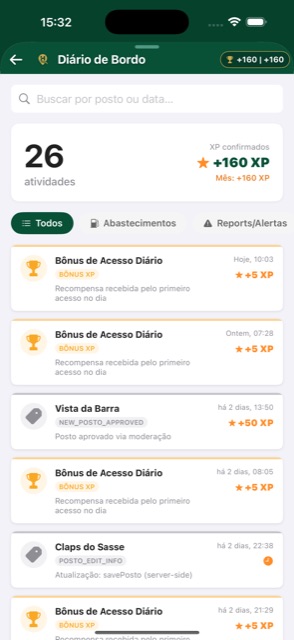
Segui tutto nel Diario di bordo: ogni azione appare con l'XP che ha fruttato, e il totale confermato del mese.
Per aggiornare un prezzo, toccalo nel pannello della stazione: si apre la schermata Prezzo della stazione.
Quanto vale ogni azione
| Azione | XP |
|---|---|
| Confermare un rifornimento dalla notifica dell’app | +10 |
| Aggiornare il prezzo confermando il rifornimento | +15 |
| Aggiornare il prezzo dalla schermata della stazione — essendo alla stazione | +15 |
| Aggiornare il prezzo dalla schermata della stazione — fino a 1000 m | +10 |
| Aggiornare il prezzo dalla schermata della stazione — più lontano (ci sei passato di recente) | +5 |
| Registrare una nuova stazione (approvata) | +50 |
| Valutare una stazione | +5 |
| Segnalare una stazione chiusa (confermato) | +30 |
| Votare/confermare una segnalazione | +10 |
| Bonus di accesso giornaliero | +5 |
Distintivi di riconoscimento
🥇 Classifica mensile e Vantaggi
Gli automobilisti più attivi del mese ottengono vantaggi reali.
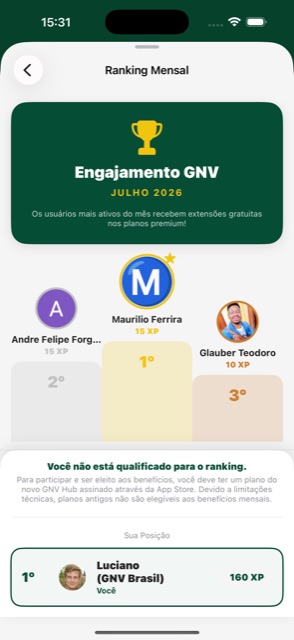
Ogni mese c'è una classifica di partecipazione per Paese. Chi collabora di più può ricevere estensioni gratuite del piano premium — il nostro modo di ringraziare chi tiene viva la mappa.
- La tua posizione appare nella schermata Classifica Mensile.
- Vale l'XP accumulato nel mese in corso.
- Per concorrere ai premi serve un piano attivo del nuovo Metano Hub (abbonamento del negozio in corso).
⚖️ Criterio di spareggio
Se due automobilisti chiudono il mese con lo stesso XP, l'ordine segue un criterio fisso, pubblico e verificabile:
- Più XP nel mese vince.
- Pari XP → vince chi ha raggiunto quel punteggio per primo (arrivato al totale prima — per data/ora dell'ultima azione che ha sommato punti nel mese).
- Pareggio esatto (stesso istante) → un identificatore interno garantisce un ordine unico e deterministico, così non resta mai ambiguo.
🌎 Passaporti, Paesi e Offline
Accesso dove guidi — con o senza segnale.
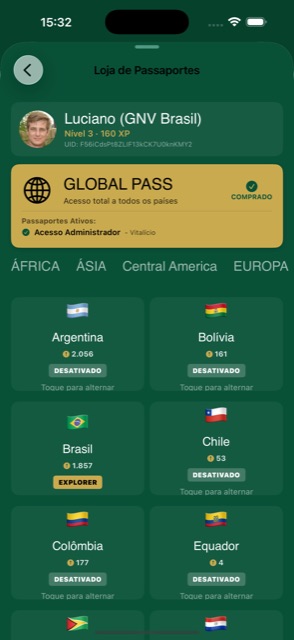
- 🌐 Global Pass — accesso a tutti i Paesi.
- 🧭 Explorer — accesso al Paese che scegli.
- 📴 Offline-first — i dati restano sul dispositivo; senza segnale in strada, la mappa continua a funzionare.
- Gestire l'abbonamento — annullare o cambiare piano si fa nel negozio stesso (App Store / Google Play), partendo da I miei passaporti, nel menu.
⚖️ Come decide la comunità
La «fede pubblica» in azione — in modo equo e trasparente.
Le decisioni su una stazione (è aperta? ha chiuso? il prezzo è reale?) nascono dal consenso della comunità, non da una sola persona:
- Più automobilisti confermano lo stesso prezzo → il valore guadagna fiducia.
- Le segnalazioni di chiusura si accumulano → la stazione viene segnalata.
- Se torna a ricevere rifornimenti, una stazione segnata come chiusa risorge automaticamente.
🛡️ Fiducia
Oltre all'XP (che sale soltanto), ogni automobilista ha una Fiducia — quanto la comunità può contare su ciò che segnali. Nasce piena e non è un tabellone di gara: quasi nessuno deve pensarci.
- Sale da sola man mano che contribuisci con informazioni che si confermano.
- Scende quando segnali qualcosa che la comunità respinge — per esempio, segnalare come chiusa una stazione che funziona.
- Si recupera col tempo e con contributi corretti. Non è definitiva.
👉 Il passo passo completo per segnalare, votare e riaprire è in Chiusa e riaperta.
👤 Profilo, Dispositivi e Privacy
Il tuo account, sotto il tuo controllo.
- Profilo — nome, avatar, livello e XP.
- Dispositivi — guarda i dispositivi collegati al tuo account. Ogni telefono resta legato a un account: è ciò che impedisce a qualcuno di creare più account sullo stesso dispositivo per gonfiare i punti. Cambiato telefono? Il nuovo dispositivo subentra normalmente.
- 13 lingue — l'app si adatta automaticamente alla lingua del tuo telefono.
- Eliminare l'account — disponibile dentro l'app, in qualsiasi momento.
Consulta anche i Termini di Utilizzo e l'Informativa sulla Privacy (disponibili in diverse lingue).
❓ Domande frequenti
I dubbi che tornano più spesso — con la risposta diretta.
Ho aggiornato il prezzo e non ho guadagnato XP. Perché?
La mia stazione preferita è sparita dalla mappa (o appare «senza prezzo»).
Ho impostato Waze, ma si apre Google Maps (o viceversa).
È comparso «Non sei alla stazione» e il pulsante è rimasto bloccato.
Ho segnalato una stazione senza metano, ma resta sulla mappa. È sbagliato?
Ho votato in una campagna e non ho ricevuto XP subito.
La stazione ha ripreso a funzionare. Come tolgo la X rossa?
Ho registrato una stazione e appare grigia, senza prezzo.
Una stazione appena registrata entra come «in approvazione» — pin grigio — finché non riceve 4 conferme dalla comunità. È la curatela collettiva contro duplicati e voci sbagliate. Tocca la stazione per vedere i dati e il prezzo; appena approvata, il pin torna normale.L'app deve restare aperta per rilevare che ho fatto rifornimento?
Come concorro ai vantaggi della classifica mensile?
Non riesco ad accedere alle stazioni del mio Paese.
Devo pagare per usare Metano Hub?
📲 Scarica l'app
Disponibile per Android e iPhone, in 13 lingue.
Domande? suporte@itapox.com